Hướng dẫn cách kiểm tra cấu hình máy tính cũ đơn giản
Bạn muốn kiểm tra cấu hình máy tính trước khi bán để biết giá trị thực tế? Đừng lo, bạn hoàn toàn có thể xem cấu hình dễ dàng mà không cần cài thêm phần mềm bên thứ ba nào.
Trong bài viết này, DNC Store sẽ hướng dẫn bạn 5 cách kiểm tra cấu hình máy tính nhanh chóng và đơn giản, giúp bạn nắm rõ thông tin phần cứng hiện có để phục vụ việc nâng cấp hoặc sử dụng hiệu quả hơn.
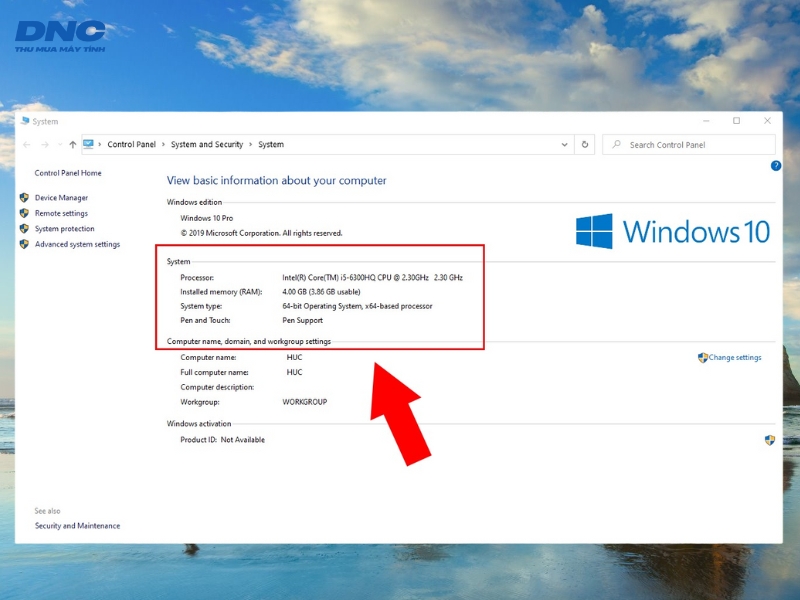
Kiểm tra cấu hình qua Computer Properties
Bước 1: Nhấp chuột phải vào biểu tượng This PC trên màn hình Desktop.
Bước 2: Chọn Properties ở cuối danh sách.

Tại cửa sổ System, bạn có thể xem được các thông tin cơ bản như:
- Tên và tốc độ CPU
- Dung lượng RAM đã cài đặt
- Phiên bản hệ điều hành Windows
- Hệ điều hành đang sử dụng là 32-bit hay 64-bit
Kiểm tra cấu hình máy tính với About
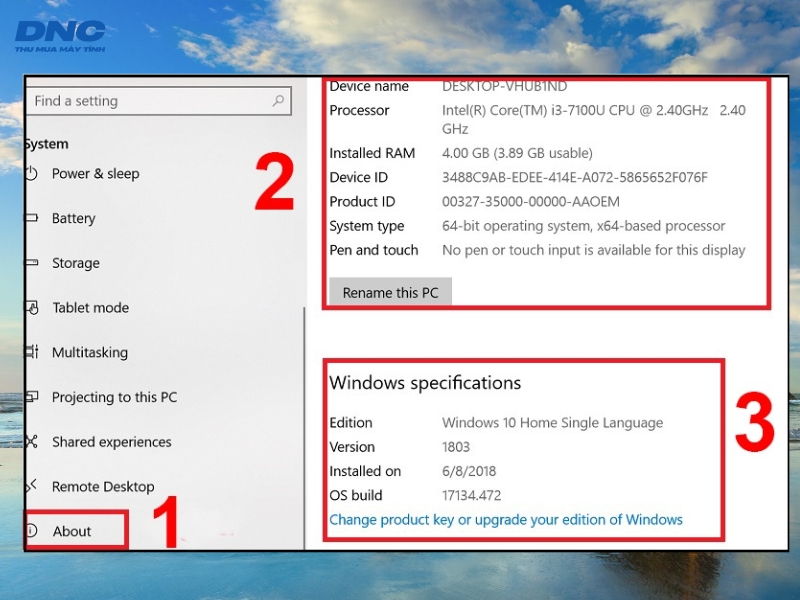
Bước 1: Mở Settings → chọn System → vào mục About
Tại đây, bạn sẽ dễ dàng xem thông số
- Bộ xử lý (CPU)
- Dung lượng RAM
- Phiên bản Windows đang chạy
- Tên thiết bị và mã sản phẩm
Kiểm tra chi tiết với Task Manager
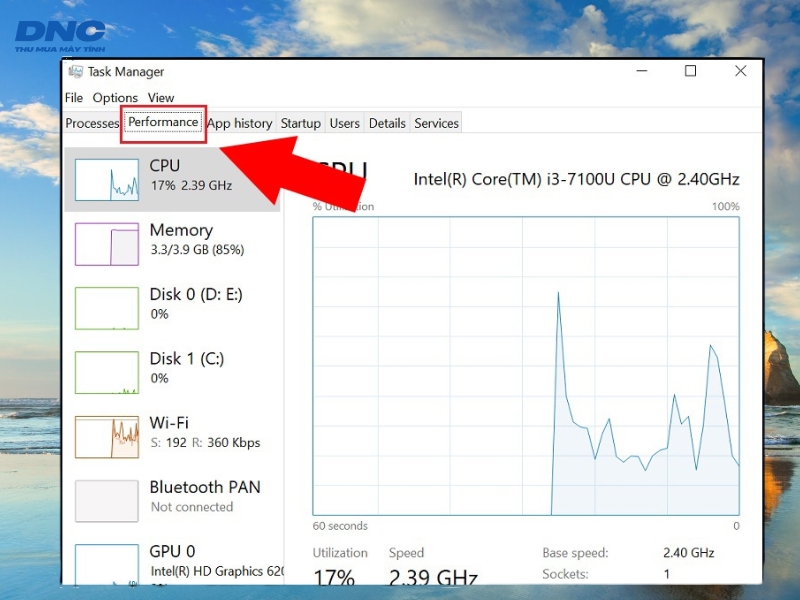
Bước 1: Nhấn tổ hợp phím Ctrl + Shift + Esc để mở Task Manager
Bước 2: Chuyển sang tab Performance để xem chi tiết hiệu năng của từng phần cứng:
- CPU: Tên bộ xử lý và tốc độ xung nhịp (Base speed)
- Memory: Dung lượng RAM đang dùng, tốc độ Bus RAM
- GPU: Tên card đồ họa, bộ nhớ VRAM hiện có
Kiểm tra cấu hình máy tính với lệnh msinfo32
Bước 1: Nhấn Windows + R để mở hộp thoại Run
Bước 2: Nhập msinfo32 và nhấn Enter

Bước 3: Cửa sổ System Information hiện ra, hiển thị đầy đủ thông tin về cấu hình máy tính.

Kiểm tra cấu hình máy tính với công cụ dxdiag
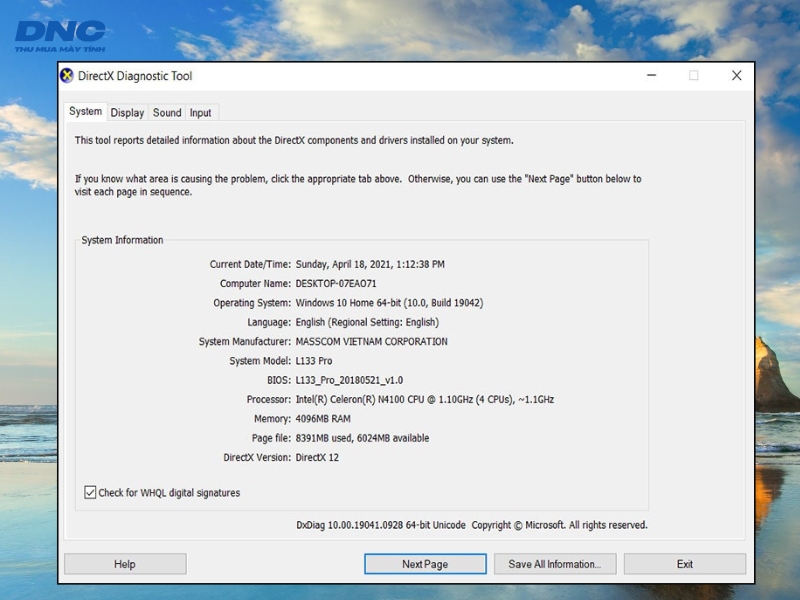
Cách này khá giống với cách trên, nhưng cung cấp thêm thông tin về âm thanh, màn hình, và DirectX:
Bước 1: Mở Run bằng tổ hợp phím Windows + R
Bước 2: Gõ dxdiag → nhấn OK
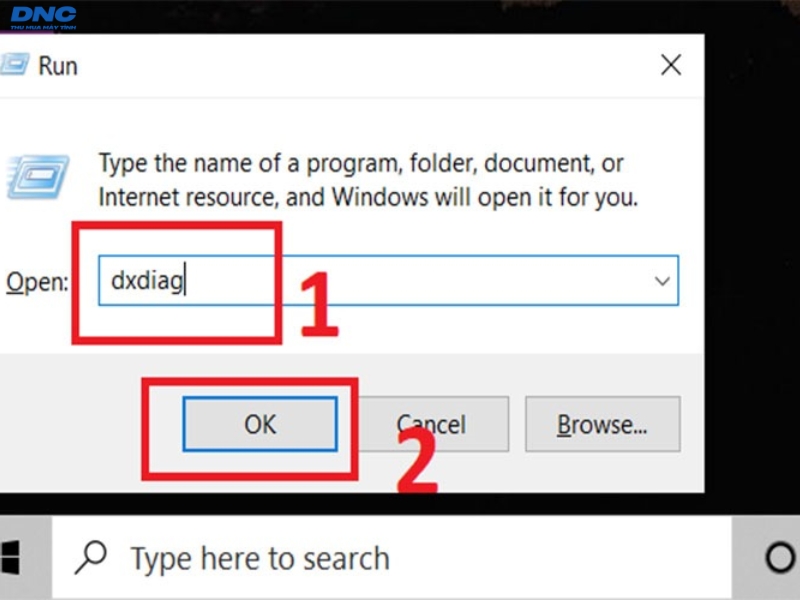
Bước 3: Hệ thống sẽ mở cửa sổ hiển thị thông tin cấu hình máy tính của bạn.
Gợi ý nâng cấp máy tính nếu cấu hình chưa đáp ứng nhu cầu
Sau khi đã kiểm tra cấu hình laptop, nếu bạn nhận thấy thiết bị chưa đáp ứng tốt nhu cầu sử dụng, hãy cân nhắc một số nâng cấp như sau:
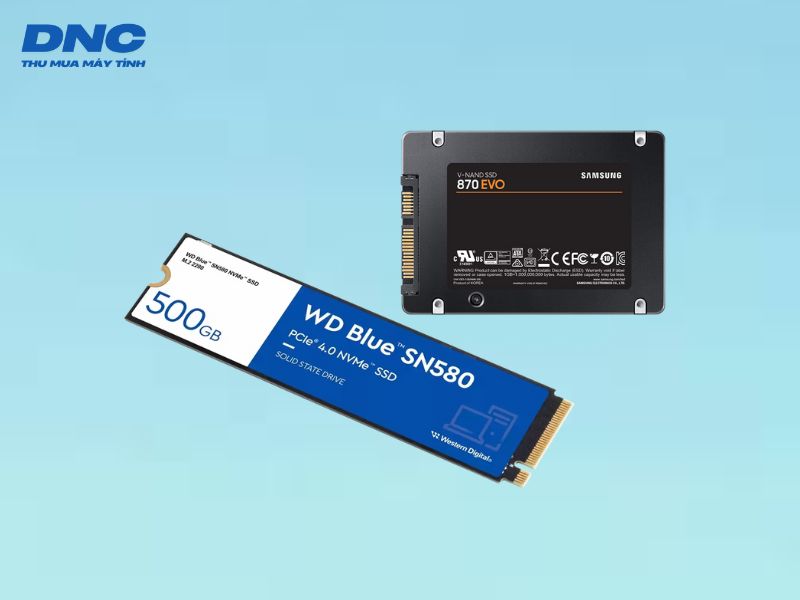
Nâng cấp ổ cứng SSD
Nếu máy bạn vẫn dùng HDD, hãy chuyển sang SSD để cải thiện tốc độ khởi động và truy xuất dữ liệu. SSD giúp máy phản hồi nhanh và mượt mà hơn đáng kể.
Tăng dung lượng RAM
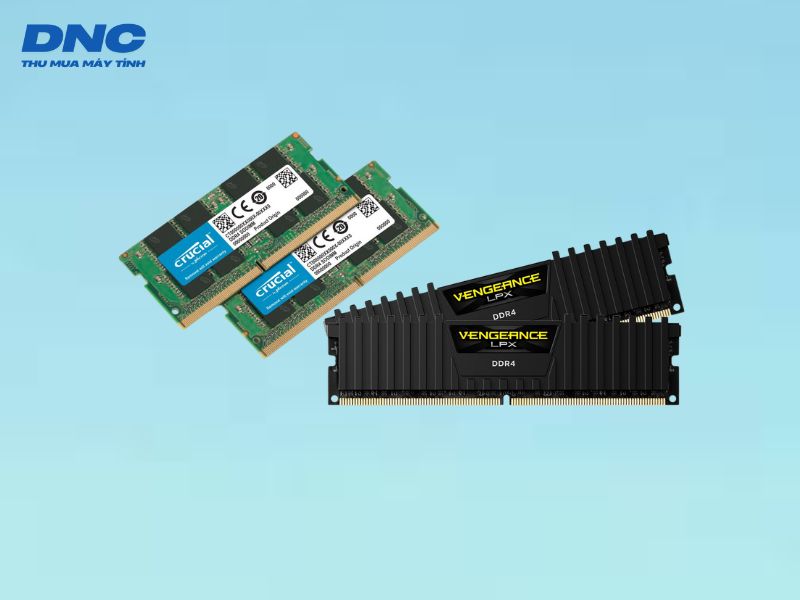
Tối thiểu 8GB RAM là cần thiết cho các tác vụ cơ bản. Nếu bạn thường xuyên làm việc đa nhiệm hoặc xử lý đồ họa, hãy nâng cấp lên 16GB hoặc 32GB. Đừng quên chọn loại RAM tương thích với mainboard và kiểm tra tốc độ bus.
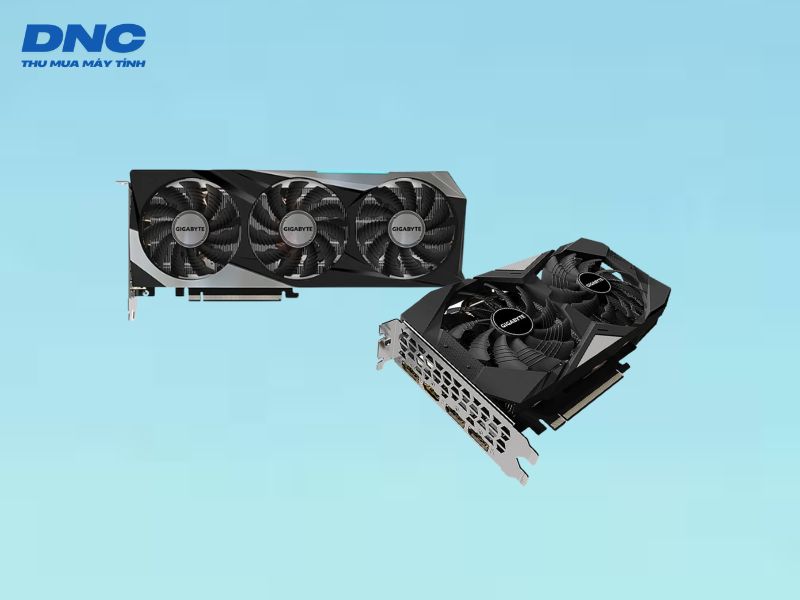
Thay card đồ họa (GPU)
Với các nhu cầu chơi game hoặc làm đồ họa, GPU là thành phần không thể thiếu. Nâng cấp GPU sẽ giúp tăng khả năng xử lý hình ảnh. Tuy nhiên, bạn cũng cần đảm bảo card mới tương thích với CPU, bo mạch chủ và công suất của nguồn điện (PSU).
Lời kết
Trên đây là những phương pháp đơn giản giúp bạn kiểm tra cấu hình máy tính mà không cần đến phần mềm hỗ trợ bên thứ ba. Việc nắm rõ thông tin phần cứng sẽ giúp bạn dễ dàng trong quá trình cài đặt phần mềm, chơi game hoặc nâng cấp hệ thống một cách hợp lý nhất.
Tiếp tục theo dõi DNC Store để cập nhật thêm nhiều bài viết hữu ích và tin tức về công nghệ mới nhất nhé!

DNC Thu Mua là đơn vị chuyên thu mua máy tính, linh kiện và laptop cũ. Với sự am hiểu về phần cứng và thị trường thiết bị công nghệ, shop luôn đưa ra mức giá thu mua phù hợp và quy trình làm việc nhanh gọn, uy tín.




Bài viết liên quan
-
 26
26
t12 -
 26
26
t12 -
 26
26
t12 -
 26
26
t12 -
 26
26
t12 -
 26
26
t12