Top 4 phần mềm test tốc độ ổ cứng SSD tốt nhất 2025
Ổ cứng là bộ phận đóng vai trò lưu trữ toàn bộ dữ liệu và hệ điều hành của máy tính. Một khi ổ cứng gặp trục trặc, máy tính rất dễ bị treo, mất dữ liệu hoặc không thể khởi động. Để hạn chế rủi ro và kéo dài tuổi thọ linh kiện, bạn nên thường xuyên sử dụng phần mềm kiểm tra ổ cứng để đánh giá khả năng đọc – ghi và phát hiện sớm các dấu hiệu hư hỏng.
Trong bài viết này, DNC Store sẽ hướng dẫn bạn cách lựa chọn và sử dụng các công cụ kiểm tra ổ cứng hiệu quả, giúp bảo vệ dữ liệu và đảm bảo hiệu năng máy tính luôn ổn định.

1. Phần mềm Crystal Disk Info
Crystal Disk Info là một trong những phần mềm kiểm tra ổ cứng SSD phổ biến nhất hiện nay, được đánh giá cao nhờ khả năng giám sát tình trạng “sức khỏe” của ổ cứng một cách chi tiết và trực quan. Sau khi cài đặt, phần mềm này sẽ theo dõi ổ cứng SSD theo thời gian thực, giúp người dùng nắm bắt kịp thời các dấu hiệu bất thường.
Crystal Disk Info cung cấp thông tin về nhiệt độ, tốc độ đọc/ghi dữ liệu, cùng các chỉ số kỹ thuật quan trọng như S.M.A.R.T, tỷ lệ lỗi dữ liệu hay tình trạng hoạt động tổng thể. Giao diện phần mềm đơn giản, dễ sử dụng, phù hợp cho cả người dùng phổ thông.
Lưu ý: Crystal Disk Info hiện chưa hỗ trợ tự động cập nhật phiên bản mới, bạn cần tải và cài đặt thủ công mỗi khi có bản cập nhật.
Tải phần mềm tại: https://crystalmark.info/en/download/
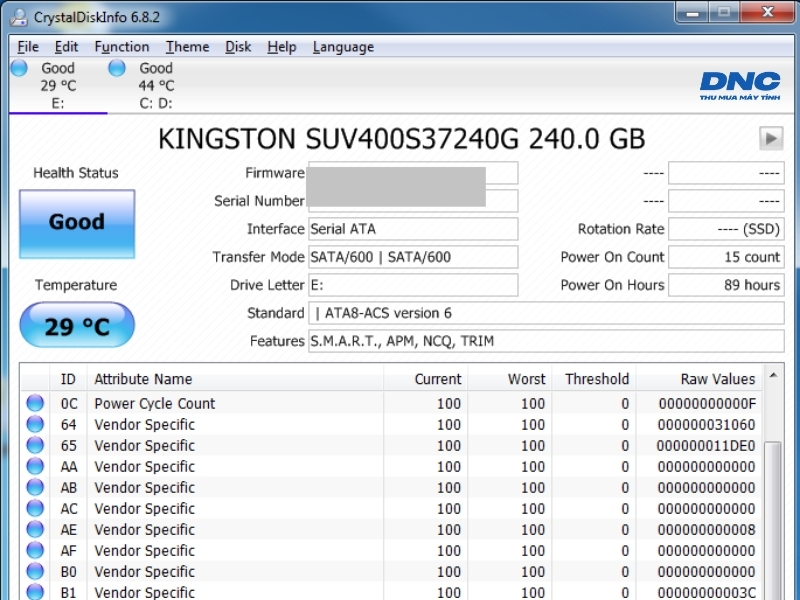
Bảng thông số trên Crystal Disk Info
| Thông số | Ý nghĩa |
| Reallocated Sectors Count | Số sector lỗi được thay thế bằng sector dự phòng |
| Current Pending Sector Count | Số sector nghi ngờ lỗi, chờ xác minh |
| Uncorrectable Sector Count | Số sector lỗi không thể sửa |
| Power-On Hours | Số giờ ổ đĩa đã hoạt động |
| Power Cycle Count | Số lần bật/tắt ổ đĩa |
| Temperature | Nhiệt độ ổ đĩa |
2. Phần mềm Hark Disk Sentinel
Hark Disk Sentinel (HDSentinel) là một phần mềm kiểm tra ổ cứng SSD mạnh mẽ, hỗ trợ đa nền tảng gồm Windows, DOS và Linux. Công cụ này không chỉ kiểm tra mà còn có khả năng chẩn đoán, phát hiện và cảnh báo các lỗi liên quan đến ổ cứng SSD, cả gắn ngoài lẫn gắn trong.
Ngay sau khi cài đặt, HDSentinel sẽ hiển thị chi tiết tình trạng sức khỏe ổ cứng, mức độ hoạt động và nhiệt độ. Ngoài ra, phần mềm còn hỗ trợ theo dõi hiệu suất theo thời gian thực, giúp bạn kịp thời phát hiện sự cố và tránh mất dữ liệu ngoài ý muốn.
Giống như Crystal Disk Info, phần mềm kiểm tra ổ cứng Hark Disk Sentinel cũng cung cấp các cảnh báo sớm nếu phát hiện bất thường. Đây là công cụ hữu ích cho người dùng cá nhân lẫn kỹ thuật viên.
Tải phần mềm tại: https://www.hdsentinel.com/download.php
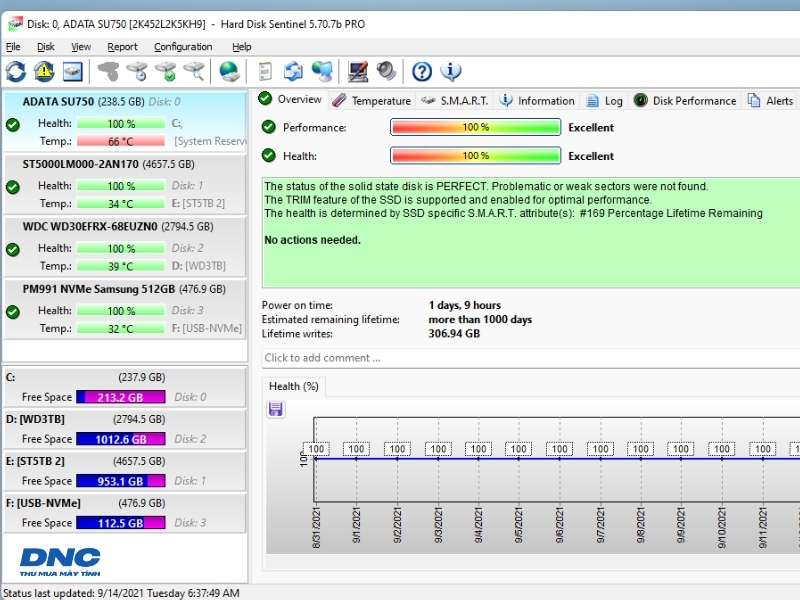
Giao diện chính của Hard Disk Sentinel
- Health (Sức khỏe):
Hiển thị tỷ lệ sức khỏe còn lại của ổ đĩa (dựa trên SMART và các lỗi phát hiện được):
- 100%: ổ đĩa hoạt động tốt, không có dấu hiệu hao mòn
- Dưới 100%: có dấu hiệu lỗi nhẹ, cần theo dõi
- Dưới 50%: nên sao lưu dữ liệu ngay để tránh mất mát
- Performance (Hiệu suất):
Thể hiện tốc độ hoạt động của ổ đĩa so với tiêu chuẩn:
- 100%: hoạt động ổn định
- Dưới 100%: có thể gặp vấn đề về tốc độ truyền tải
- Temperature (Nhiệt độ):
Cho biết nhiệt độ hiện tại của ổ đĩa (°C):
- Dưới 40°C: an toàn
- Từ 40–50°C: nên theo dõi
- Trên 50°C: nguy hiểm, cần cải thiện hệ thống tản nhiệt
Bảng thông số trên Hard Disk Sentinel
| Thông số | Ý nghĩa |
| Reallocated Sectors Count | Số sector lỗi đã thay thế bằng sector dự phòng |
| Current Pending Sector Count | Số sector chờ xử lý (nghi lỗi) |
| Uncorrectable Sector Count | Sector không thể sửa chữa |
| Power On Time | Tổng số giờ đã chạy |
| Start/Stop Count | Số lần bật/tắt ổ đĩa |
| Wear Leveling (SSD) | Mức hao mòn chip nhớ |
3. Phần mềm Crystal Disk Mark
Là “người anh em” với Crystal Disk Info, Crystal Disk Mark lại được thiết kế chuyên biệt hơn với chức năng chính là đo tốc độ đọc và ghi dữ liệu của ổ cứng. Đây là phần mềm kiểm tra ổ cứng SSD lý tưởng nếu bạn muốn so sánh hiệu suất giữa các dòng ổ cứng khác nhau, hoặc kiểm tra xem tốc độ thực tế có đúng như thông số mà nhà sản xuất công bố hay không.
Với giao diện đơn giản, chỉ cần vài thao tác là bạn có thể biết được thông tin chi tiết về tốc độ đọc tuần tự, ghi ngẫu nhiên hay khả năng xử lý dữ liệu của ổ cứng trong nhiều điều kiện khác nhau.
Nếu bạn đang phân vân lựa chọn giữa các thương hiệu ổ cứng SSD, hoặc muốn kiểm tra hiệu suất sau thời gian dài sử dụng, phần mềm Crystal Disk Mark chắc chắn sẽ là công cụ hỗ trợ đắc lực.
Tải phần mềm tại: https://crystalmark.info/en/download/

Giao diện chính của Crystal Disk Mark
- Sequential Read/Write (Đọc/Ghi tuần tự):
Đo tốc độ đọc và ghi liên tục của ổ đĩa, phản ánh hiệu suất khi xử lý các tệp lớn.
- Tốc độ cao → ổ đĩa lý tưởng cho sao lưu dữ liệu lớn, chơi game, dựng phim
- Tốc độ thấp → có thể gây chậm trễ khi sao chép hoặc xử lý file nặng
- Random Read/Write (Đọc/Ghi ngẫu nhiên):
Đo hiệu suất xử lý dữ liệu nhỏ và truy cập tệp không theo thứ tự, thường gặp trong các thao tác hằng ngày như mở ứng dụng, hệ điều hành
- Cao → phản hồi nhanh, hệ thống mượt mà
- Thấp → máy dễ bị lag khi sử dụng thông thường
- Profiles (Chế độ đo):
Cho phép chọn loại bài test:
- Default: Kiểm tra tổng quát
- Peak: Tối đa hóa hiệu suất
- Real World: Mô phỏng thao tác sử dụng thực tế
Bảng thông số trên Crystal Disk Mark
| Thông số | Ý nghĩa |
| SEQ1M Q8T1 | Tốc độ đọc/ghi tuần tự với hàng đợi cao và nhiều luồng |
| SEQ1M Q1T1 | Tốc độ đọc/ghi tuần tự với 1 hàng đợi, 1 luồng |
| RND4K Q32T1 | Tốc độ đọc/ghi ngẫu nhiên khối 4KB với hàng đợi 32 |
| RND4K Q1T1 | Tốc độ đọc/ghi ngẫu nhiên khối 4KB với 1 hàng đợi |
4. Phần mềm Samsung Magician
Samsung Magician là phần mềm kiểm tra ổ cứng SSD được phát triển riêng cho các dòng SSD nội bộ của Samsung như EVO, PRO và QVO. Với giao diện trực quan và tính năng tối ưu hiệu năng mạnh mẽ, phần mềm này giúp người dùng dễ dàng kiểm soát và duy trì tình trạng ổ cứng trong trạng thái tốt nhất.
Samsung Magician cung cấp ba chế độ tối ưu tùy chỉnh: Maximum Performance, Maximum Capacity và Maximum Reliability, cho phép bạn linh hoạt điều chỉnh hiệu năng tùy theo nhu cầu. Bên cạnh đó, tính năng Benchmarking được tích hợp giúp đo tốc độ đọc/ghi thực tế, cùng chỉ số TBW (Total Bytes Written) để theo dõi tổng lượng dữ liệu đã ghi – một yếu tố quan trọng đánh giá độ bền của ổ SSD.
Nếu bạn đang sử dụng SSD Samsung, đừng bỏ qua công cụ hữu ích này để quản lý thiết bị hiệu quả hơn.
Tải phần mềm tại: https://www.samsung.com/semiconductor/minisite/ssd/download/tools/
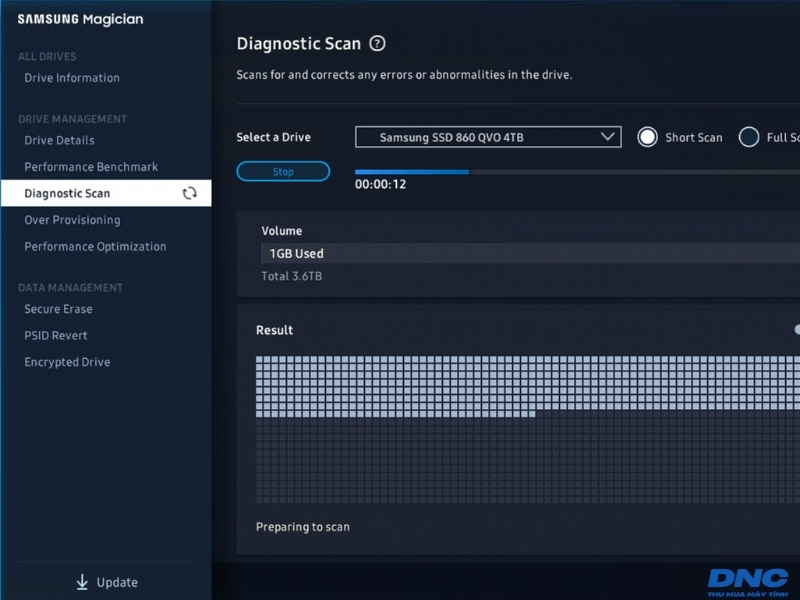
Giao diện chính của Samsung Magician
- Drive Health (Tình trạng ổ đĩa):
Cho biết mức độ hao mòn của SSD dựa vào dữ liệu SMART
- Good: SSD còn hoạt động tốt
- Warning: SSD có dấu hiệu lỗi hoặc xuống cấp
- Benchmark (Hiệu suất):
Đo tốc độ đọc/ghi thực tế tương tự như Crystal Disk Mark
- Tốc độ cao giúp tăng trải nghiệm khi dùng ứng dụng nặng
- TBW – Total Bytes Written (Dữ liệu đã ghi):
Hiển thị tổng số dữ liệu đã được ghi vào ổ đĩa từ khi sử dụng
- TBW càng cao → SSD đã qua nhiều chu kỳ ghi → độ bền giảm
- Optimization Modes (Chế độ tối ưu hóa):
Người dùng có thể chọn giữa:
- Maximum Performance: Tối đa hóa tốc độ
- Maximum Capacity: Ưu tiên lưu trữ nhiều hơn
- Maximum Reliability: Tối ưu cho độ bền
Bảng thông số trên Samsung Magician
| Thông số | Ý nghĩa |
| Drive Health | Tình trạng tổng thể của ổ đĩa |
| Performance Benchmark | Đo tốc độ đọc/ghi thực tế |
| TBW | Tổng dung lượng dữ liệu đã ghi – đánh giá độ bền SSD |
| Mode | Chế độ tối ưu hóa hiệu năng hoặc độ bền tùy nhu cầu |
Kết luận
Sử dụng phần mềm kiểm tra ổ cứng là cách đơn giản nhưng hiệu quả để theo dõi sức khỏe ổ SSD, phát hiện lỗi sớm và kéo dài tuổi thọ thiết bị. Các công cụ như Crystal Disk Info, Hark Disk Sentinel hay Samsung Magician đều dễ dùng và phù hợp cho cả người dùng phổ thông.
Theo dõi DNC Store để cập nhật thêm nhiều mẹo công nghệ và hướng dẫn hữu ích cho máy tính của bạn.
DNC Thu Mua là đơn vị chuyên thu mua máy tính, linh kiện và laptop cũ. Với sự am hiểu về phần cứng và thị trường thiết bị công nghệ, shop luôn đưa ra mức giá thu mua phù hợp và quy trình làm việc nhanh gọn, uy tín.




Bài viết liên quan
-
 26
26
t12 -
 26
26
t12 -
 26
26
t12 -
 26
26
t12 -
 26
26
t12 -
 26
26
t12