Dấu hiệu vga sắp hỏng: Nguyên nhân & cách khắc phục
Card màn hình (GPU) là bộ phận quan trọng chịu trách nhiệm xử lý hình ảnh và hiển thị lên màn hình. Khi GPU gặp sự cố, máy tính có thể xuất hiện các hiện tượng như màn hình bị nhòe, xuất hiện sọc, giật lag, hoặc thậm chí không hiển thị. Để tránh gián đoạn công việc và đảm bảo hiệu suất máy, hãy cùng DNC Store tìm hiểu các dấu hiệu vga sắp hỏng, nguyên nhân và cách xử lý khi card màn hình bị hỏng.

Dấu hiệu card màn hình PC bị hỏng
- Card màn hình là gì?
Card màn hình (VGA) là bộ phận xử lý hình ảnh, chịu trách nhiệm hiển thị nội dung lên màn hình máy tính. Có hai loại phổ biến:
- Card onboard: Tích hợp sẵn trên bo mạch chủ, hiệu năng thấp, phù hợp với tác vụ nhẹ như lướt web, xem phim.
- Card rời: Lắp thêm vào khe cắm mở rộng, có hiệu năng cao, chuyên dùng cho đồ họa, chơi game, dựng video…
- Dấu hiệu nhận biết card màn hình bị hỏng
- Màn hình bị sọc, nhòe, đen hoặc không hiển thị: Là biểu hiện rõ ràng nhất cho thấy GPU không xử lý hình ảnh đúng cách.
- Thông báo lỗi “Display driver stopped responding” hoặc “No signal detected”: Liên quan đến xung đột hoặc lỗi driver VGA.
- Máy tính giật lag khi chơi game hoặc chạy ứng dụng đồ họa: Card màn hình yếu hoặc đang gặp trục trặc về hiệu suất.
- Quạt VGA kêu to hoặc chạy liên tục: Quạt đang cố gắng tản nhiệt cho GPU đang quá nóng, có thể do bụi bẩn hoặc lỗi phần cứng.
- Nhiệt độ GPU bất thường: Nếu card màn hình quá nóng trong thời gian dài, nguy cơ hỏng linh kiện sẽ rất cao.

Nguyên nhân khiến card màn hình hỏng
- Nguồn điện không ổn định
Nguồn điện chập chờn là một trong những nguyên nhân phổ biến nhất gây hư hỏng card màn hình. Điện áp dao động có thể dẫn đến:
- Cháy nổ linh kiện do quá tải hoặc chập điện
- Giảm tuổi thọ của card vì các linh kiện hoạt động trong môi trường điện áp không ổn định
- Hệ thống tản nhiệt kém hiệu quả
Quạt tản nhiệt bị bám bụi hoặc ngừng hoạt động khiến card không được làm mát đúng cách, dẫn đến:
- Tăng nhiệt độ hoạt động, gây giảm hiệu suất
- Phát ra tiếng ồn lớn do quạt hoạt động quá tải
- Làm giảm tuổi thọ và hiệu năng tổng thể của card
- Quá nhiệt do chơi game nặng hoặc ép xung
Khi GPU hoạt động ở mức tải cao liên tục, đặc biệt khi ép xung hoặc chơi game nặng, nếu không được tản nhiệt tốt có thể gây:
- Hỏng linh kiện do quá nhiệt
- Máy bị treo hoặc tắt đột ngột
- Giảm hiệu suất và tuổi thọ card màn hình
- Lỗi phần mềm, driver hoặc virus
Các lỗi phần mềm hoặc trình điều khiển (driver) không tương thích cũng có thể gây ảnh hưởng đến hoạt động của VGA:
- Làm giảm hiệu năng xử lý đồ họa
- Gây xung đột hệ thống, lỗi hiển thị hoặc treo máy
- Làm mất tín hiệu kết nối với màn hình
Cách khắc phục và phòng ngừa hỏng card màn hình PC
1. Kiểm tra và thay thế nguồn điện phù hợp
Đảm bảo bộ nguồn có công suất đủ để vận hành toàn bộ hệ thống, đặc biệt là card màn hình. Nên sử dụng bộ nguồn chất lượng, ổn định và kiểm tra định kỳ bằng phần mềm chuyên dụng hoặc thiết bị đo nguồn. Nếu điện áp dao động hoặc quá tải, cần thay thế nguồn kịp thời.
2. Vệ sinh và bảo dưỡng quạt tản nhiệt
Bụi bẩn tích tụ có thể khiến quạt hoạt động yếu hoặc ngừng quay, gây quá nhiệt cho GPU. Để bảo dưỡng:
- Tắt nguồn máy tính
- Tháo card màn hình
- Dùng cọ mềm và khí nén vệ sinh kỹ phần quạt
- Nếu quạt bị khô dầu, tra thêm dầu bôi trơn chuyên dụng
- Lắp lại cẩn thận và kiểm tra sau khi khởi động
3. Hạn chế ép xung và chơi game nặng liên tục
Card màn hình hoạt động ở công suất cao sẽ sinh nhiệt lớn. Để bảo vệ thiết bị:
- Không chơi game hoặc ép xung liên tục quá 30–60 phút
- Điều chỉnh cấu hình game phù hợp với hiệu năng GPU
- Dùng phần mềm theo dõi nhiệt độ và tốc độ quạt như MSI Afterburner để kiểm soát nhiệt độ
4. Cập nhật driver và phần mềm
Trường hợp 1: Driver Intel hoặc AMD
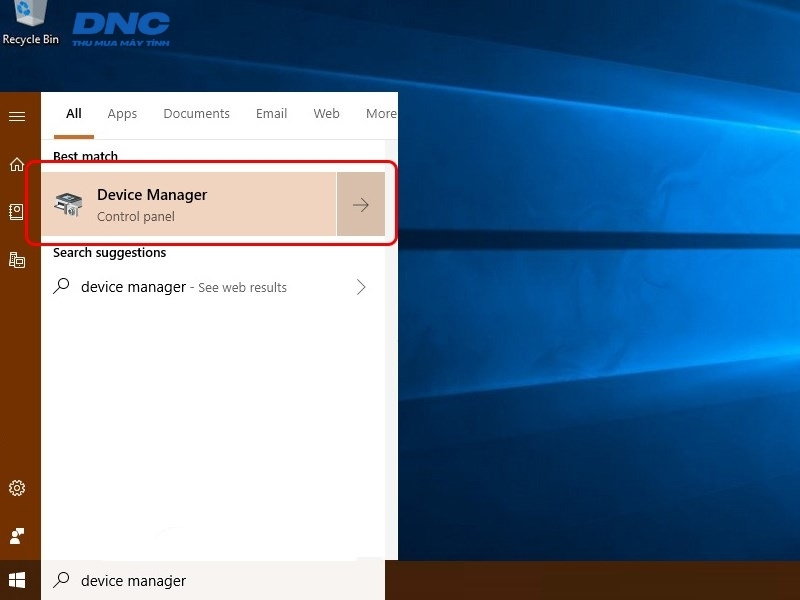
Bước 1: Mở Device Manager
Bạn có thể truy cập nhanh bằng một trong các cách sau:
- Nhấn Windows + R, nhập devmgmt.msc, nhấn OK
- Nhấn Windows + X, chọn Device Manager
- Nhấn chuột phải vào This PC > Manage > Device Manager
- Tìm Device Manager trong Control Panel hoặc gõ “Device Manager” trên thanh tìm kiếm Windows
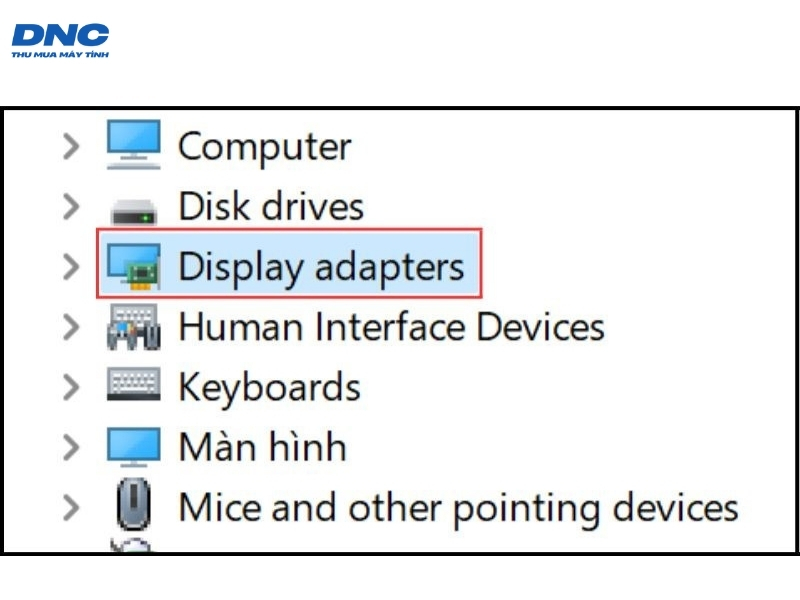
Bước 2: Chọn mục Display Adapters để xác định card màn hình đang dùng
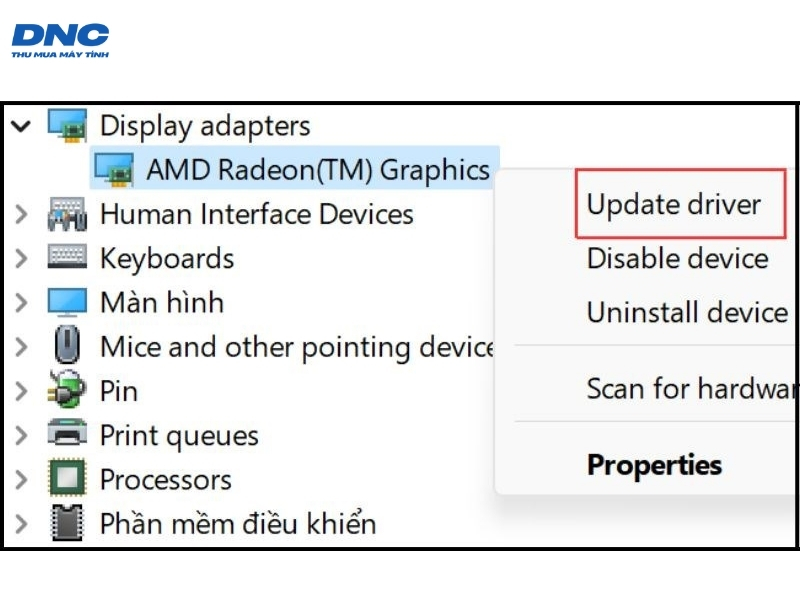
Bước 3: Nhấn chuột phải vào card > chọn Update Driver
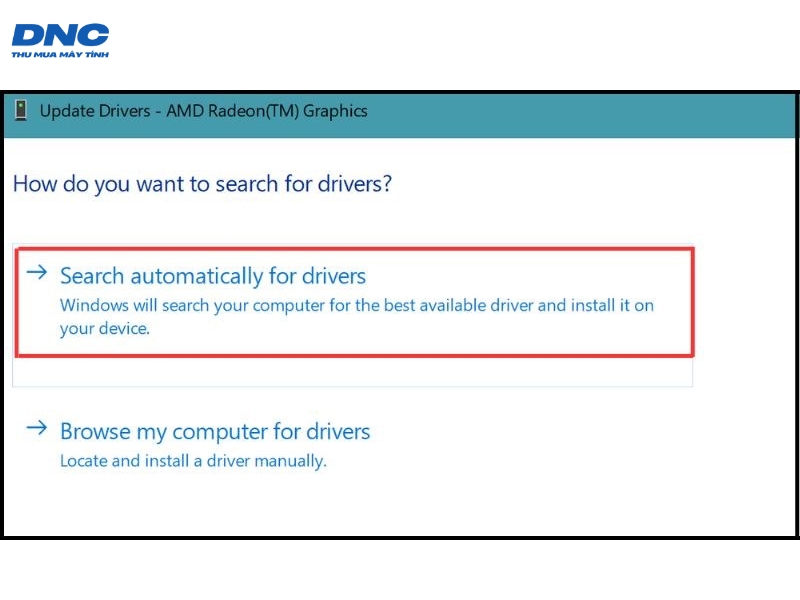
Bước 4: Chọn Search automatically for updated driver software để Windows tự tìm và cài đặt bản driver mới nhất
Lưu ý: Quá trình cập nhật có thể mất vài phút. Sau khi hoàn tất, bạn nên khởi động lại máy tính để driver hoạt động ổn định hơn.
Trường hợp 2: Driver NVIDIA
Với card đồ họa NVIDIA, bạn nên cập nhật driver trực tiếp từ trang chủ để đảm bảo tương thích và hiệu suất tối ưu. Bạn có thể tham khảo thêm hướng dẫn chi tiết cách tải và cài đặt driver NVIDIA từ nguồn chính thống hoặc sử dụng phần mềm GeForce Experience để tự động cập nhật.
5. Gỡ bỏ phần mềm hoặc virus gây xung đột
Để loại bỏ phần mềm gây xung đột, driver lỗi hoặc virus ảnh hưởng đến card màn hình, bạn thực hiện theo các bước sau:
Bước 1: Mở Control Panel

Bước 2: Chọn mục Programs and Features
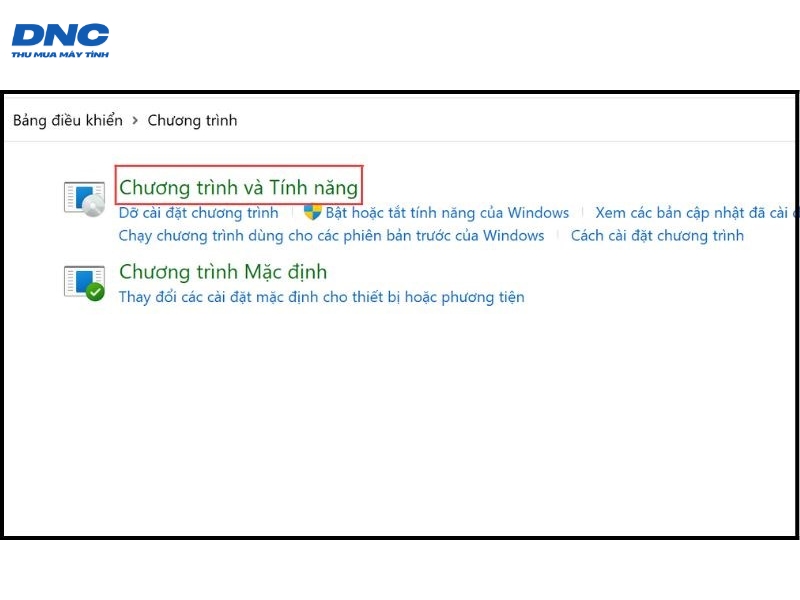
Bước 3: Tìm phần mềm hoặc driver nghi ngờ gây lỗi
Bước 4: Nhấp chuột phải vào tên phần mềm > chọn Uninstall
Nếu phần mềm không thể gỡ bỏ theo cách thông thường, bạn có thể sử dụng phần mềm diệt virus hoặc công cụ chuyên dụng như Revo Uninstaller để xử lý triệt để.
Kết luận
Việc nắm rõ dấu hiệu VGA sắp hỏng như màn hình bị sọc, giật lag, driver lỗi hay nhiệt độ GPU bất thường sẽ giúp bạn chủ động xử lý trước khi sự cố nghiêm trọng xảy ra. Bên cạnh đó, bảo trì định kỳ, sử dụng nguồn ổn định và cập nhật driver đúng cách là những giải pháp hiệu quả để kéo dài tuổi thọ card màn hình.
Nếu bạn cần kiểm tra, vệ sinh hoặc thay thế VGA, hãy liên hệ DNC Store để được hỗ trợ nhanh chóng với linh kiện chính hãng và dịch vụ kỹ thuật chuyên nghiệp.
DNC Thu Mua là đơn vị chuyên thu mua máy tính, linh kiện và laptop cũ. Với sự am hiểu về phần cứng và thị trường thiết bị công nghệ, shop luôn đưa ra mức giá thu mua phù hợp và quy trình làm việc nhanh gọn, uy tín.




Bài viết liên quan
-
 26
26
t12 -
 26
26
t12 -
 26
26
t12 -
 26
26
t12 -
 26
26
t12 -
 26
26
t12