Hướng dẫn kiểm tra màn hình máy tính cũ nhanh chóng
Không ít người nghĩ rằng việc mua màn hình máy tính cũ giống như “đánh cược”, phụ thuộc vào cảm tính và may mắn. Thế nhưng trên thực tế, nếu bạn biết cách kiểm tra đúng cách thì hoàn toàn có thể chọn được một chiếc màn hình chất lượng với giá rất “mềm”.
Trong bài viết này, DNC Store sẽ hướng dẫn bạn những bước kiểm tra màn hình máy tính cũ chuẩn xác và dễ thực hiện nhất – giúp bạn an tâm hơn khi mua sắm thiết bị đã qua sử dụng.
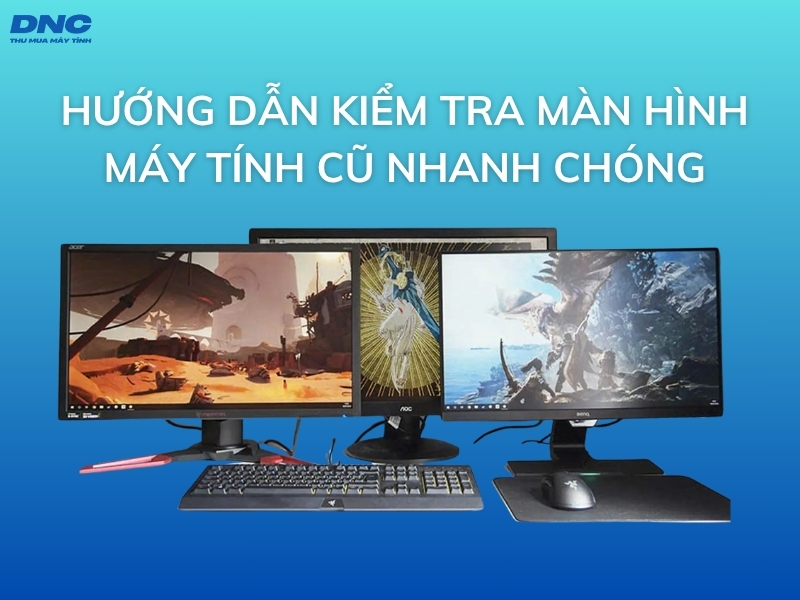
Ưu tiên chọn màn hình từ thương hiệu uy tín

Khi chọn mua màn hình máy tính cũ, yếu tố đầu tiên bạn nên quan tâm chính là hãng sản xuất. Dù là hàng đã qua sử dụng, những thương hiệu lớn như DELL, SONY, SAMSUNG, PANASONIC, LG vẫn luôn được đánh giá cao nhờ độ bền, chất lượng hiển thị và khả năng hoạt động ổn định theo thời gian.
Bên cạnh đó, đừng quên kiểm tra loại màn hình. Hiện nay, các dòng LED hoặc LCD là lựa chọn tối ưu nhờ khả năng hiển thị tốt, tiết kiệm điện và thiết kế hiện đại. Ngược lại, những mẫu CRT (màn hình “cổ” dạng ống) không chỉ tiêu tốn điện năng mà còn chiếm nhiều diện tích – tốt nhất nên tránh.
Chọn đúng thương hiệu, đúng loại màn hình là bước đầu tiên giúp bạn tránh rủi ro và sở hữu thiết bị xứng đáng với số tiền bỏ ra.
Kiểm tra năm sản xuất và nguồn gốc xuất xứ
Một yếu tố quan trọng khi kiểm tra màn hình máy tính cũ là xác định năm và nơi sản xuất của thiết bị. Theo kinh nghiệm, bạn nên ưu tiên những mẫu màn hình được sản xuất từ năm 2012 trở lại đây, vì các đời quá cũ thường có ít tính năng, chất lượng hiển thị giảm và không còn phù hợp với nhu cầu hiện đại.
Thông tin về năm sản xuất và xuất xứ thường được in rõ ràng ở tem dán phía sau màn hình. Hãy kiểm tra xem các chi tiết này có sắc nét, không bị mờ hoặc làm giả. Nếu không thấy rõ hoặc thông tin không nhất quán, bạn nên cân nhắc kỹ trước khi mua.
Một chiếc màn hình có xuất xứ rõ ràng, đời không quá sâu sẽ giúp bạn yên tâm hơn về hiệu năng lẫn độ bền trong quá trình sử dụng.
Cách kiểm tra màn hình máy tính cũ chi tiết và hiệu quả
Khi chọn mua màn hình máy tính cũ, việc kiểm tra bề ngoài là chưa đủ. Bạn cần đánh giá kỹ các yếu tố kỹ thuật bên trong để đảm bảo thiết bị còn hoạt động tốt và không tiềm ẩn lỗi. Dưới đây là hướng dẫn chi tiết các bước kiểm tra quan trọng nhất bạn nên thực hiện.
- Kiểm tra điểm ảnh (Dead Pixel)
Dead pixel là hiện tượng điểm ảnh trên màn hình bị hỏng, luôn hiển thị sai màu hoặc không hiển thị gì cả. Đây là lỗi phổ biến ở màn hình đã qua sử dụng.
Cách kiểm tra: Bạn có thể sử dụng phần mềm Dead Pixel Locator hoặc truy cập các trang web test online như: Dead Pixel Test. Sau đó, chạy các màu nền đơn sắc như trắng, đen, đỏ, xanh, vàng để kiểm tra. Quan sát toàn bộ màn hình, đặc biệt là khu vực trung tâm và các góc. Nếu phát hiện nhiều điểm không thay đổi màu, đó là dấu hiệu điểm chết – nên tránh chọn mua.
Lưu ý: Một vài điểm chết nhỏ có thể chấp nhận nếu mức giá rẻ, nhưng màn hình có từ 3 điểm chết trở lên là không nên mua.
- Kiểm tra khi khởi động màn hình
Quá trình khởi động cũng phản ánh tình trạng tổng thể của màn hình.
Cách kiểm tra: Cắm nguồn và bật màn hình. Quan sát hiện tượng hiển thị trong 5–7 giây đầu tiên. Nếu màn hình hơi rung hoặc nháy nhẹ trong 1–2 giây, đây không phải lỗi mà là tính năng khử từ dư (degauss) – thường thấy ở các dòng màn hình cũ của SONY hoặc DELL. Tuy nhiên, nếu hiện tượng rung kéo dài hoặc có tiếng rè, bạn nên kiểm tra thêm về bo mạch và nguồn điện.
Ngoài ra, bạn nên quan sát kỹ 4 góc màn hình để kiểm tra có điểm sáng bất thường, bóng mờ, sọc dọc/ngang hay không. Khi tắt màn hình, thiết bị phải tắt hoàn toàn, không để lại đốm sáng hoặc vệt mờ ở giữa màn hình.
- Kiểm tra độ phân giải và chất lượng hiển thị
Độ phân giải ảnh hưởng trực tiếp đến độ sắc nét và không gian hiển thị của màn hình.
Cách kiểm tra:
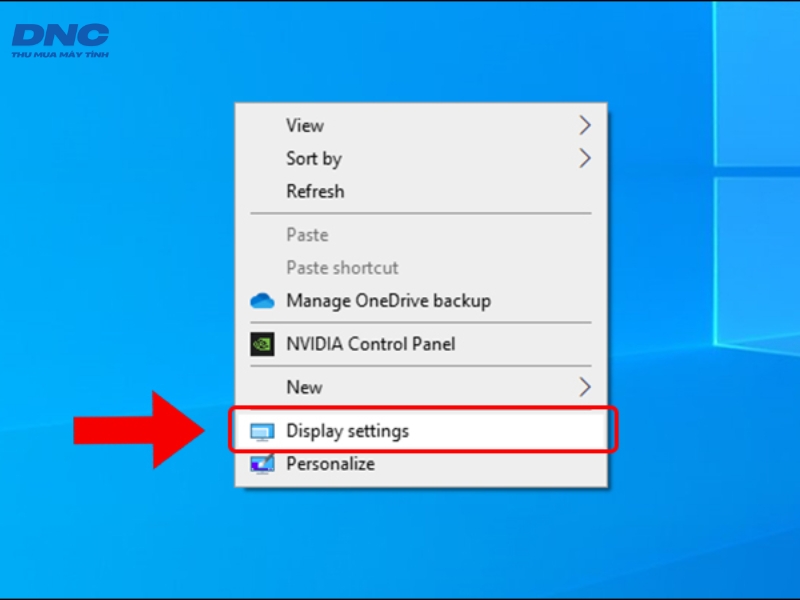
Bước 1: Nhấn chuột phải vào màn hình desktop, chọn Display settings
Bước 2: Tại cửa sổ Display, cuộn xuống chọn Advanced display settings trong phần Multiple displays
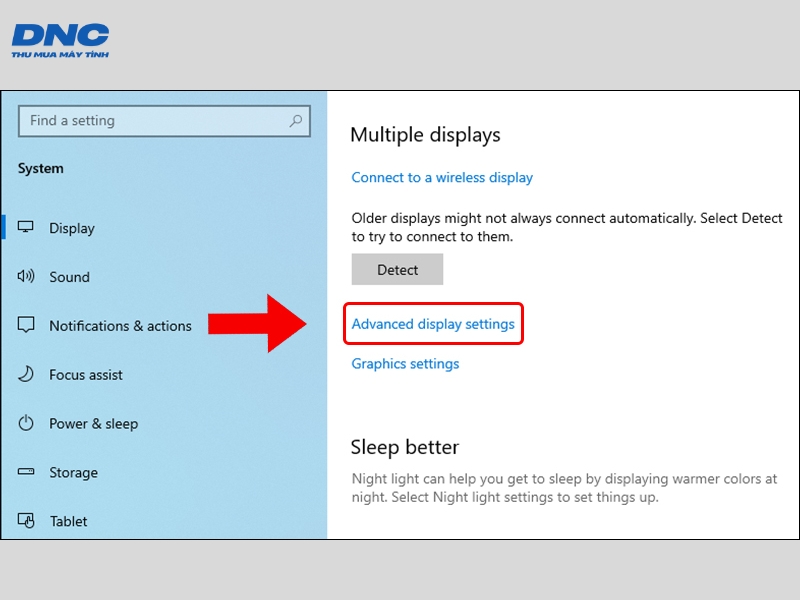
Bước 3: Xem thông tin tại mục Display information
- Giá trị ở dòng Active signal resolution chính là độ phân giải gốc (tự nhiên) của màn hình bạn đang dùng.
- Đảm bảo thiết lập đúng độ phân giải này để hình ảnh hiển thị sắc nét và chuẩn xác nhất.

Màn hình nên có độ phân giải từ HD (1366×768) trở lên, tốt nhất là Full HD (1920×1080) đối với màn 21–24 inch. Kiểm tra cả Color Quality (Chất lượng màu) – nên đặt ở mức “High” hoặc “True Color (32 bit)” nếu card đồ họa hỗ trợ.
Lưu ý: Độ phân giải còn phụ thuộc vào card đồ họa và hệ điều hành. Với nhu cầu sử dụng thông thường, bạn không cần thiết phải chọn mức cao nhất nếu cấu hình máy không hỗ trợ tốt.
- Kiểm tra tần số quét (Refresh Rate)
Tần số quét là số lần hình ảnh được làm mới mỗi giây – đơn vị tính là Hz. Tần số càng cao, hình ảnh càng mượt và ít gây mỏi mắt.
Cách kiểm tra:
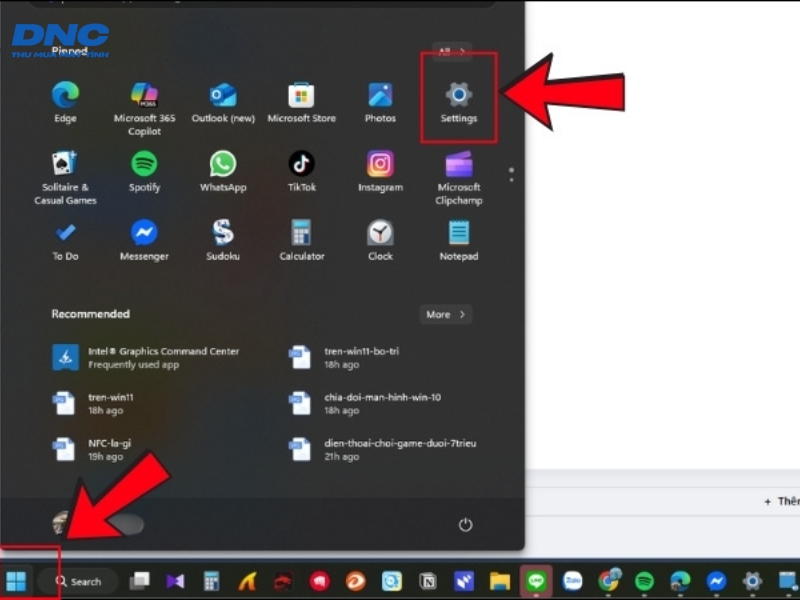
Bước 1: Nhấn vào biểu tượng Windows (góc dưới bên trái màn hình), sau đó chọn Settings (Cài đặt)
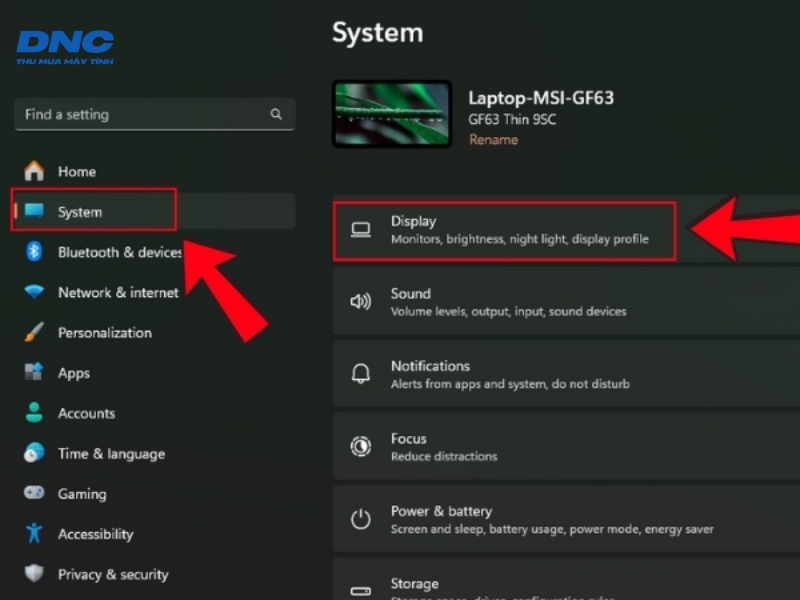
Bước 2: Trong cửa sổ Cài đặt, chọn System > Display
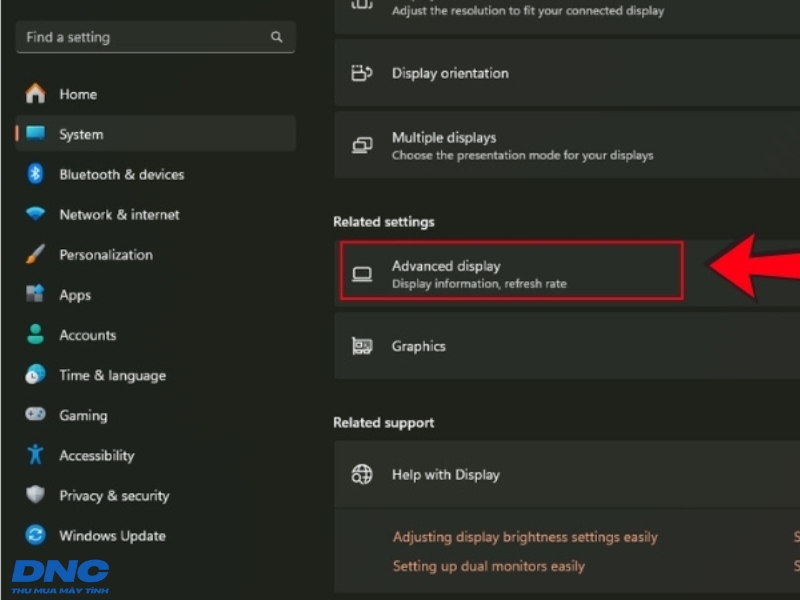
Bước 3: Cuộn xuống dưới và nhấn vào mục Advanced display
Bước 4: Tại mục Choose a refresh rate, chọn tần số cao nhất màn hình hỗ trợ.
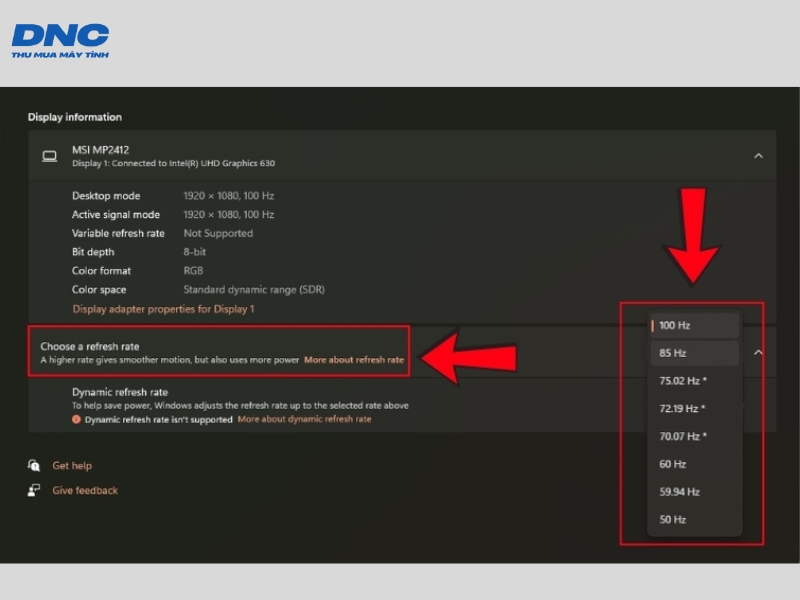
Màn hình có tần số quét từ 85Hz trở lên sẽ cho trải nghiệm tốt, đặc biệt khi chơi game hoặc làm việc dài giờ. Nếu chỉ hiển thị 60Hz, bạn nên cân nhắc – vì đây là ngưỡng thấp, dễ gây mỏi mắt, nhức đầu. Màn hình LCD hiện đại tuy thường chỉ hỗ trợ 60–75Hz, nhưng ít nhấp nháy hơn màn CRT, vẫn phù hợp với người dùng phổ thông.
Mua màn hình máy tính cũ ở đâu uy tín?
Hiện nay, việc mua màn hình máy tính cũ không còn quá khó, nhưng để chọn được nơi bán uy tín với sản phẩm chất lượng lại là điều không đơn giản. Nhiều cửa hàng trôi nổi cung cấp màn hình không rõ nguồn gốc, dễ gặp lỗi sau thời gian ngắn sử dụng.
Tại TP.HCM, DNC Store là đơn vị được nhiều khách hàng tin tưởng khi tìm mua màn hình cũ nhờ quy trình kiểm tra màn hình máy tính cũ kỹ lưỡng, minh bạch và hỗ trợ bảo hành rõ ràng. Ngoài màn hình, DNC Store còn cung cấp PC Gaming, máy tính văn phòng, laptop và các linh kiện máy tính với đa dạng cấu hình và mức giá hợp lý.
Nếu bạn cần tư vấn thêm, hãy liên hệ ngay với DNC Store qua hotline 0348.554.688 hoặc website thumuamaytinhcu.vn để được hỗ trợ tận tình và nhanh chóng.
Kết luận
Kiểm tra màn hình máy tính cũ đúng cách sẽ giúp bạn tránh được các rủi ro về chất lượng và hiệu năng. Chỉ cần nắm vững những bước cơ bản, bạn hoàn toàn có thể chọn được sản phẩm phù hợp với mức giá hợp lý.
DNC Store hy vọng những chia sẻ trên sẽ giúp bạn đưa ra quyết định mua sắm chính xác và tiết kiệm hơn khi chọn màn hình cũ.

DNC Thu Mua là đơn vị chuyên thu mua máy tính, linh kiện và laptop cũ. Với sự am hiểu về phần cứng và thị trường thiết bị công nghệ, shop luôn đưa ra mức giá thu mua phù hợp và quy trình làm việc nhanh gọn, uy tín.




Bài viết liên quan
-
 26
26
t12 -
 26
26
t12 -
 26
26
t12 -
 26
26
t12 -
 26
26
t12 -
 26
26
t12