Cách kiểm tra nguồn máy tính bằng phần mềm chính xác
Nguồn máy tính (PSU) đóng vai trò cung cấp điện ổn định cho toàn bộ linh kiện như CPU, VGA, ổ cứng… Một bộ nguồn yếu hoặc không ổn định có thể gây lỗi hệ thống, thậm chí làm hỏng phần cứng. Vậy làm thế nào để kiểm tra công suất nguồn máy tính bao nhiêu Watt là đủ, và có thể test nguồn bằng phần mềm hay không?
Cùng DNC Store khám phá các cách kiểm tra nguồn máy tính chính xác và dễ thực hiện nhất trong bài viết dưới đây!

Các phần mềm kiểm tra nguồn máy tính
- Phần mềm CUPID HWMonitor
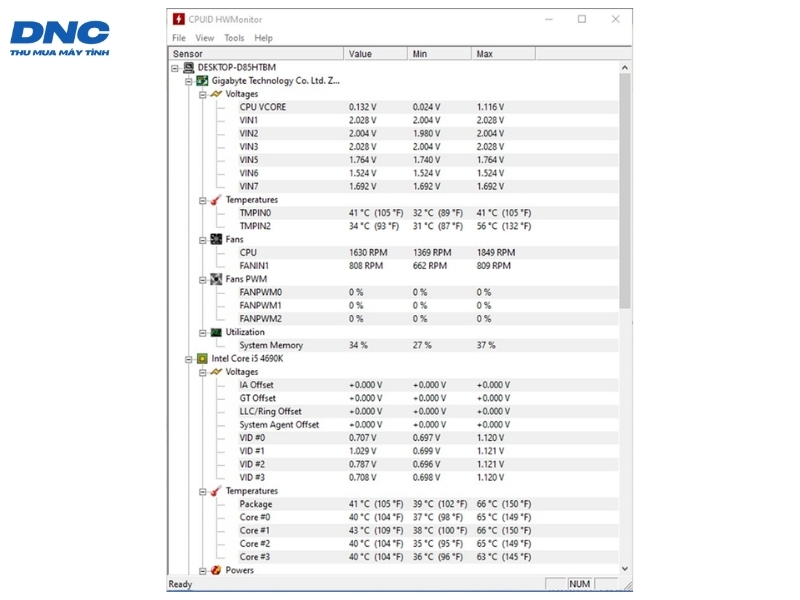
CUPID HWMonitor là công cụ hữu ích giúp giám sát phần cứng và đọc các cảm biến chính trong hệ thống PC như điện áp, nhiệt độ, tốc độ quạt,… Phần mềm hỗ trợ đo nhiệt độ ổ cứng thông qua S.M.A.R.T cũng như giám sát GPU một cách chi tiết.
Các tính năng nổi bật:
- Hỗ trợ theo dõi điện áp, tốc độ quạt và nhiệt độ CPU
- Giao diện đơn giản, dễ sử dụng
- Có thể giám sát từ xa qua kết nối TCP/IP
- Đọc được nhiệt độ ổ cứng và GPU thông qua cảm biến S.M.A.R.T
Tải CUPID HWMonitor cho Windows
- Phần mềm CPU-Z
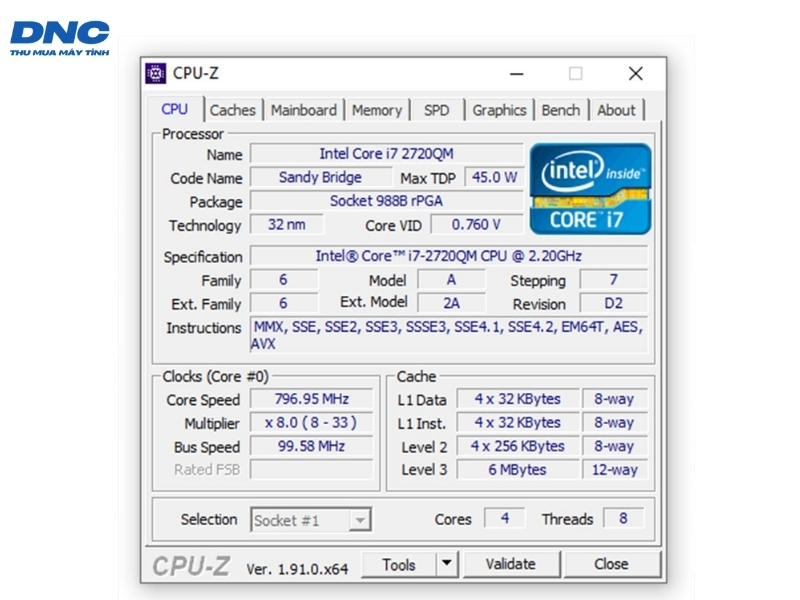
CPU-Z là công cụ thu thập thông tin chi tiết về phần cứng máy tính, từ CPU, RAM đến mainboard và các thông số bộ nhớ.
Các tính năng nổi bật:
- Hiển thị thông tin về CPU như tên chip, mã, socket, TDP
- Cung cấp dữ liệu cache, bus, bộ nhớ, xung nhịp
- Kiểm tra thông tin RAM, khe cắm, băng thông, nhà sản xuất
- Hỗ trợ kiểm tra nhanh hiệu năng hệ thống
- Phần mềm GPU-Z

GPU-Z giúp giám sát card đồ họa chi tiết, bao gồm cả thông tin GPU, tốc độ xử lý, bộ nhớ và mức tiêu thụ điện năng.
Các tính năng nổi bật:
- Xem thông số kỹ thuật của card màn hình
- Theo dõi điện áp, nhiệt độ và hiệu suất GPU
- Cung cấp thông tin chuẩn xác, giao diện trực quan
- Phần mềm FurMark
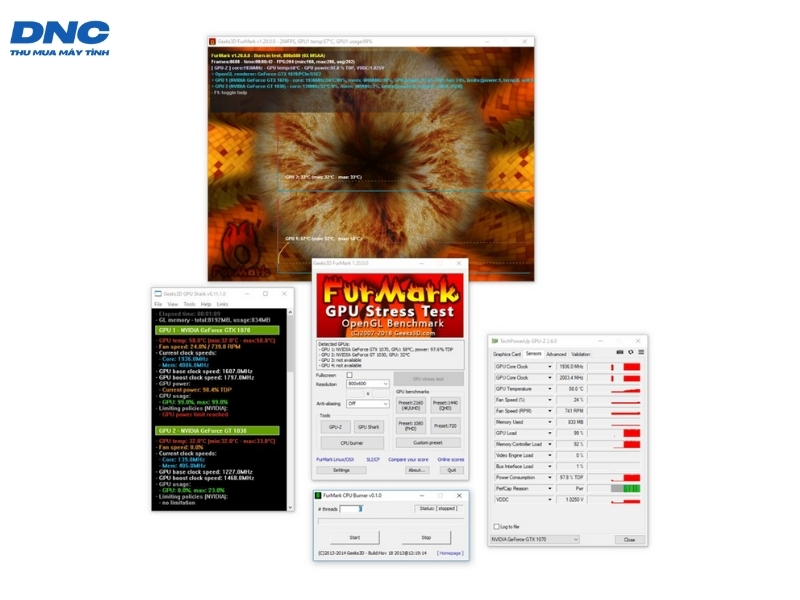
FurMark chuyên dùng để kiểm tra độ ổn định hệ thống khi hoạt động ở mức tải cao, đặc biệt với GPU và CPU.
Các tính năng nổi bật:
- Giả lập các tình huống nặng để test GPU
- Kiểm tra hiệu suất và hệ thống làm mát
- Phát hiện lỗi quá nhiệt hoặc mất ổn định khi chạy tải cao
- Phần mềm FRAPS
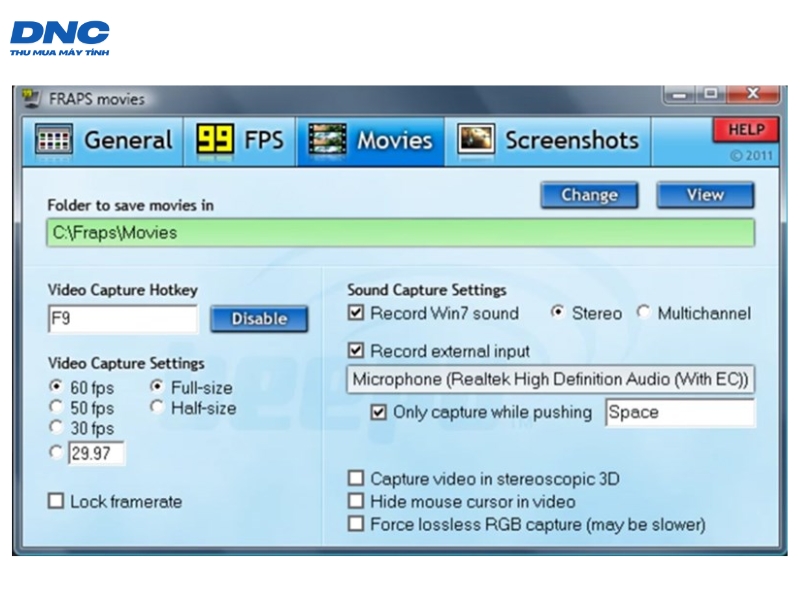
FRAPS hỗ trợ đo FPS khi chơi game và quay video màn hình, giúp theo dõi hiệu năng hệ thống gián tiếp.
Các tính năng nổi bật:
- Đo số khung hình mỗi giây trong thời gian thực
- Chụp và quay video màn hình với nhiều định dạng
- Hiển thị chỉ số FPS và ghi nhận hiệu suất khi sử dụng game hoặc phần mềm
- Cho phép dùng thử 7 ngày, sau đó trả phí 37 USD
- Phần mềm Core Temp

Core Temp hiển thị nhiệt độ chi tiết của từng nhân CPU và theo dõi hoạt động hệ thống trong thời gian thực.
Các tính năng nổi bật:
- Theo dõi nhiệt độ CPU chính xác theo từng lõi
- Hiển thị biểu đồ biến thiên nhiệt độ
- Cảnh báo khi nhiệt độ vượt ngưỡng cho phép
- Giao diện gọn nhẹ, dễ sử dụng
- Phần mềm AMD Catalyst Control Center
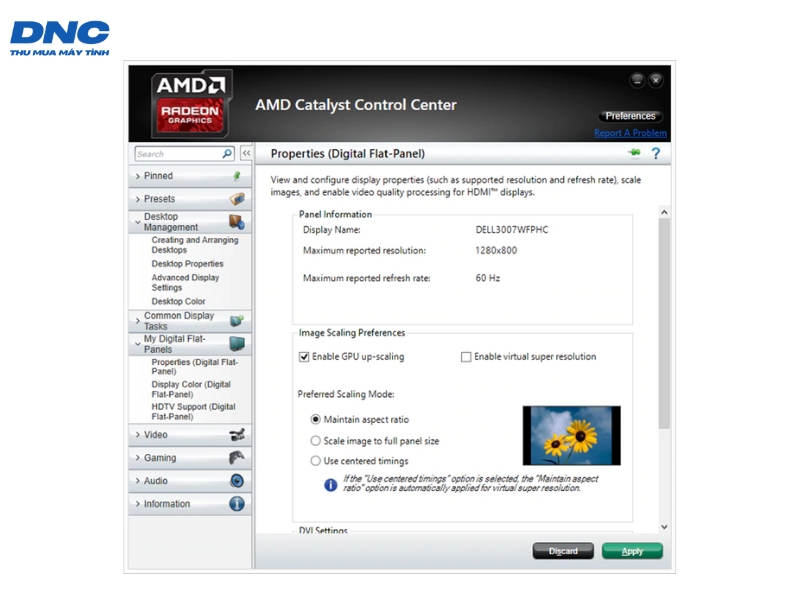
Đây là phần mềm dành riêng cho người dùng VGA AMD, hỗ trợ quản lý hiệu suất hoạt động của card đồ họa.
Các tính năng nổi bật:
- Tùy chỉnh tốc độ quạt làm mát
- Điều chỉnh điện năng cấp cho GPU
- Theo dõi tình trạng hoạt động của card đồ họa
- Hỗ trợ ép xung và tối ưu hóa với AMD OverDrive
Tải AMD Catalyst Control Center cho Windows
- Phần mềm Prime95
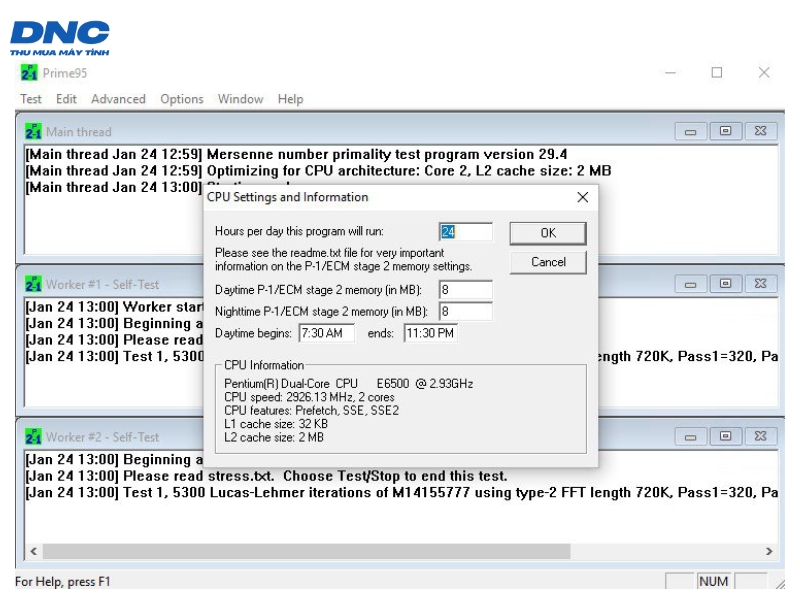
Prime95 giúp stress test CPU và kiểm tra độ ổn định toàn hệ thống, đặc biệt hiệu quả khi ép xung.
Các tính năng nổi bật:
- Tạo tác vụ tải nặng để kiểm tra CPU và RAM
- Phát hiện lỗi tiềm ẩn gây ra tình trạng máy bị treo hoặc màn hình xanh
- Theo dõi nhiệt độ và công suất tiêu thụ CPU theo thời gian thực
- Hỗ trợ cả hệ điều hành Windows và macOS
Tải Prime95 cho Windows
Tải Prime95 cho macOS
- Phần mềm 3DMark

3DMark chuyên dùng để benchmark máy tính trong môi trường đồ họa 3D, đo hiệu năng CPU và GPU tổng thể.
Các tính năng nổi bật:
- Chấm điểm hiệu suất card đồ họa và bộ xử lý
- Cho phép tùy chỉnh LED RGB và quạt làm mát GPU
- Hỗ trợ test nhiệt độ, điện áp và khả năng xử lý đồ họa nặng
- Phần mềm có phí bản quyền 29.9 USD
Tải 3DMark cho Windows
Tải 3DMark cho macOS
- Phần mềm EVGA Precision X

EVGA Precision X là công cụ tối ưu dành cho người dùng card đồ họa NVIDIA, hỗ trợ ép xung và giám sát hiệu năng.
Các tính năng nổi bật:
- Theo dõi nhiệt độ, điện áp và xung nhịp GPU
- Cho phép ép xung linh hoạt và tối ưu hóa làm mát
- Điều chỉnh điểm tần số và điện áp theo thời gian thực
- Tương thích tốt với card đồ họa EVGA
Tải EVGA Precision X cho Windows
Tải EVGA Precision X cho macOS
- Phần mềm Rainmeter
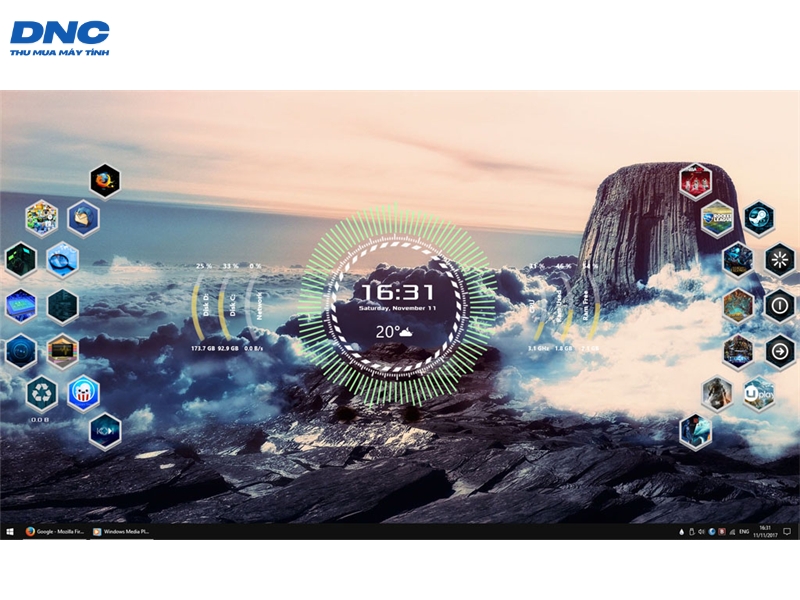
Rainmeter không chỉ giúp tùy biến giao diện desktop mà còn cung cấp thông tin hệ thống như nhiệt độ, CPU, RAM, VGA,…
Các tính năng nổi bật:
- Hiển thị trực quan thông số CPU, VGA, ổ cứng
- Tùy chỉnh giao diện, thêm tiện ích quản lý ghi chú
- Hỗ trợ theo dõi tài nguyên hệ thống trong thời gian thực
- Tạo desktop sinh động, rõ ràng và dễ kiểm soát
Cách kiểm tra nguồn máy tính còn sống hay đã hỏng
Các phần mềm kiểm tra nguồn máy tính thường chỉ giúp đánh giá hiệu suất và mức tiêu thụ điện khi nguồn đang hoạt động. Tuy nhiên, để xác định nguồn còn sống hay đã chết, bạn cần áp dụng phương pháp thủ công sau đây.
Chuẩn bị: Bộ nguồn cần kiểm tra và một đoạn dây dẫn điện (hoặc kẹp giấy uốn cong).
Cách thực hiện:
Bước 1: Tìm chân dây màu xanh lá (PS_ON) trên đầu cắm 24 pin của nguồn.
Bước 2: Cắm một đầu dây dẫn vào chân xanh lá, đầu còn lại cắm vào bất kỳ chân màu đen (Ground).
Bước 3: Cắm nguồn vào ổ điện. Nếu quạt nguồn quay, nghĩa là nguồn còn sống. Nếu quạt không quay, nguồn có thể đã chết hoặc hỏng mạch.
Lưu ý: Cách kiểm tra này chỉ giúp xác định nguồn có hoạt động cơ bản hay không, chưa phản ánh đầy đủ hiệu suất hay độ ổn định. Nếu cần kiểm tra kỹ hơn, nên kết hợp với các phần mềm hoặc thiết bị đo chuyên dụng.
Vai trò của bộ nguồn và công suất nguồn đối với máy tính
Khi build PC, nhiều người thường tập trung vào các linh kiện như CPU, card đồ họa hay RAM mà quên mất tầm quan trọng của bộ nguồn (PSU). Thực tế, nguồn là thành phần đóng vai trò cung cấp điện năng cho toàn bộ hệ thống hoạt động ổn định và an toàn.
Một bộ nguồn chất lượng và đúng công suất sẽ giúp các linh kiện như CPU, VGA, ổ cứng… vận hành hiệu quả, tránh tình trạng thiếu điện, sụt áp hay thậm chí gây ra lỗi nghiêm trọng cho phần cứng. Ngược lại, nếu chọn nguồn có công suất quá thấp hoặc chất lượng kém, máy tính có thể hoạt động chập chờn, tự tắt đột ngột hoặc không thể khởi động.
Vì vậy, bạn cần lựa chọn bộ nguồn phù hợp với cấu hình và mục đích sử dụng, đảm bảo công suất đủ cho toàn bộ hệ thống, có độ ổn định cao và đạt các tiêu chuẩn an toàn điện. Việc tính toán đúng công suất tiêu thụ của từng linh kiện, cộng thêm khoảng dự phòng hợp lý là điều cần thiết khi chọn nguồn.
Tổng kết
Trên đây là những kiến thức cơ bản cũng như cách kiểm tra nguồn máy tính dành cho cả người dùng phổ thông. Nếu bạn đang cần tư vấn chọn bộ nguồn phù hợp hoặc build cấu hình PC tối ưu về hiệu năng và giá thành, hãy liên hệ ngay với DNC Store để được hỗ trợ nhanh chóng và chuyên nghiệp nhất.

DNC Thu Mua là đơn vị chuyên thu mua máy tính, linh kiện và laptop cũ. Với sự am hiểu về phần cứng và thị trường thiết bị công nghệ, shop luôn đưa ra mức giá thu mua phù hợp và quy trình làm việc nhanh gọn, uy tín.




Bài viết liên quan
-
 26
26
t12 -
 26
26
t12 -
 26
26
t12 -
 26
26
t12 -
 26
26
t12 -
 26
26
t12