Cách kiểm tra RAM máy tính, thông số , lỗi RAM nhanh chóng
RAM ảnh hưởng trực tiếp đến hiệu năng máy tính và có thể suy giảm sau thời gian dài sử dụng. Để đảm bảo hệ thống luôn hoạt động ổn định, bạn nên kiểm tra RAM máy tính định kỳ. Cùng DNC Store khám phá những cách kiểm tra RAM đơn giản, dễ thực hiện ngay sau đây.
Tại sao cần kiểm tra RAM?
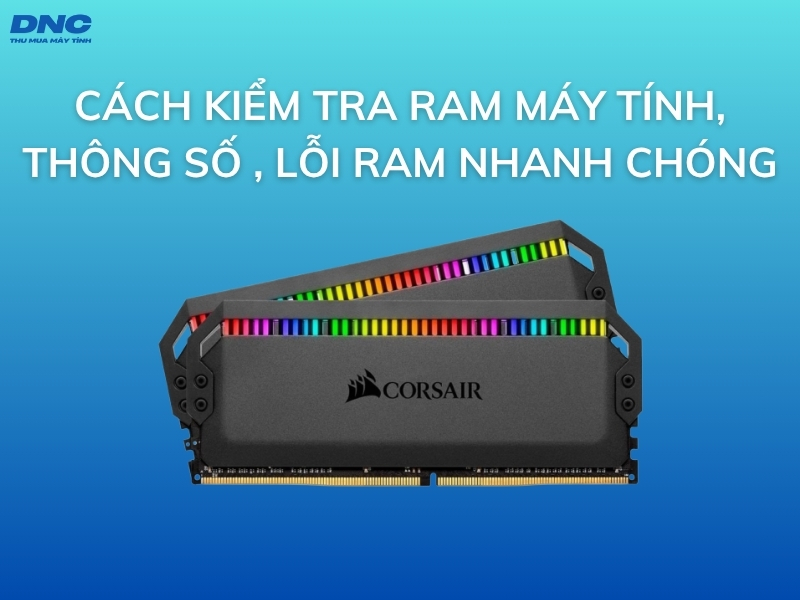
Việc kiểm tra RAM máy tính không chỉ giúp bạn nắm rõ các thông số kỹ thuật như dung lượng, tốc độ bus, hãng sản xuất mà còn là cách hiệu quả để phát hiện sớm các lỗi tiềm ẩn. RAM có thể bị giảm hiệu năng theo thời gian, dẫn đến hiện tượng máy chậm, treo hoặc thậm chí không thể khởi động.
Đặc biệt, nếu máy tính có dấu hiệu giảm tốc độ xử lý, báo lỗi trong quá trình mở ứng dụng, hoặc nhận sai dung lượng RAM, thì việc kiểm tra sẽ giúp bạn xác định nguyên nhân cụ thể và có hướng xử lý phù hợp.
Ngoài ra, nếu bạn đang có nhu cầu nâng cấp hoặc thay thế RAM, việc biết chính xác thông tin của thanh RAM đang sử dụng sẽ giúp chọn linh kiện tương thích tốt hơn, tránh lãng phí chi phí không cần thiết.
Những điều bạn nên biết khi kiểm tra RAM máy tính
Khi kiểm tra RAM máy tính, bạn sẽ thấy một số chỉ số không hoàn toàn giống như thông tin được công bố trên bao bì sản phẩm. Điều này là hoàn toàn bình thường và có lý do cụ thể.
- Dung lượng RAM khả dụng không giống dung lượng công bố
Ví dụ, RAM 4GB thực tế chỉ hiển thị khoảng 3.9GB khả dụng, RAM 6GB sẽ còn khoảng 5.88GB. Nguyên nhân là do cách tính đơn vị giữa hệ thống và nhà sản xuất khác nhau. Trong khi hệ thống sử dụng đơn vị nhị phân (1GB = 1,073,741,824 byte), thì nhà sản xuất tính theo đơn vị thập phân (1GB = 1,000,000,000 byte). Đồng thời, một phần dung lượng RAM còn được hệ thống trích ra để phục vụ các tác vụ như chia sẻ với GPU, khiến dung lượng khả dụng thấp hơn một chút.
- Bus RAM là gì?
Bus RAM là thông số cho biết độ rộng kênh truyền dữ liệu của RAM. Bus càng lớn thì khả năng truyền tải dữ liệu càng nhanh, từ đó tăng hiệu suất xử lý tổng thể. Ví dụ, RAM có bus 3200MHz sẽ xử lý dữ liệu nhanh hơn RAM bus 2400MHz trong cùng điều kiện sử dụng.
Việc hiểu đúng các thông tin này sẽ giúp bạn đánh giá RAM một cách chính xác và có cơ sở khi nâng cấp hoặc kiểm tra hiệu suất hệ thống.
Cách kiểm tra, test RAM trên máy tính Windows
- Kiểm tra lỗi RAM máy tính bằng Windows Memory Diagnostic
Công cụ Windows Memory Diagnostic được tích hợp sẵn trong hệ điều hành Windows, cho phép kiểm tra lỗi bộ nhớ nhanh chóng.
Cách mở công cụ:
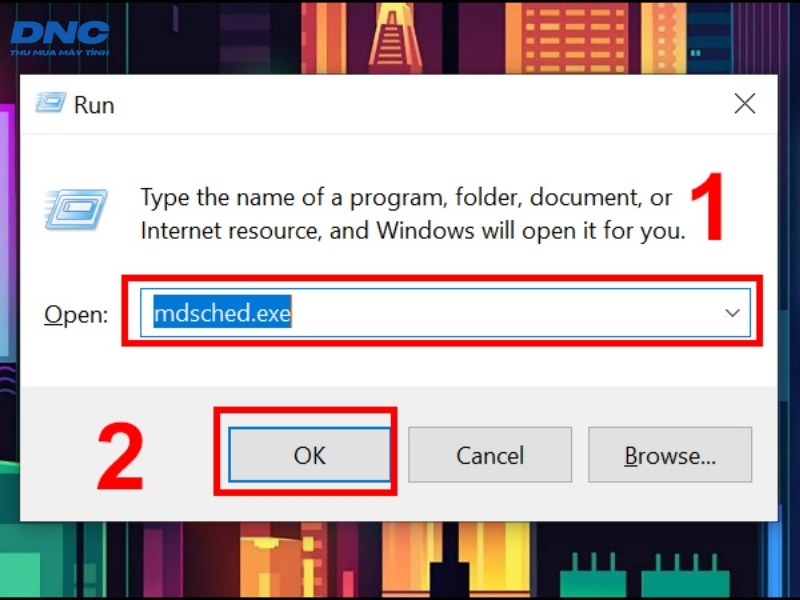
Cách 1: Nhấn tổ hợp phím Windows + R, gõ mdsched.exe, nhấn Enter
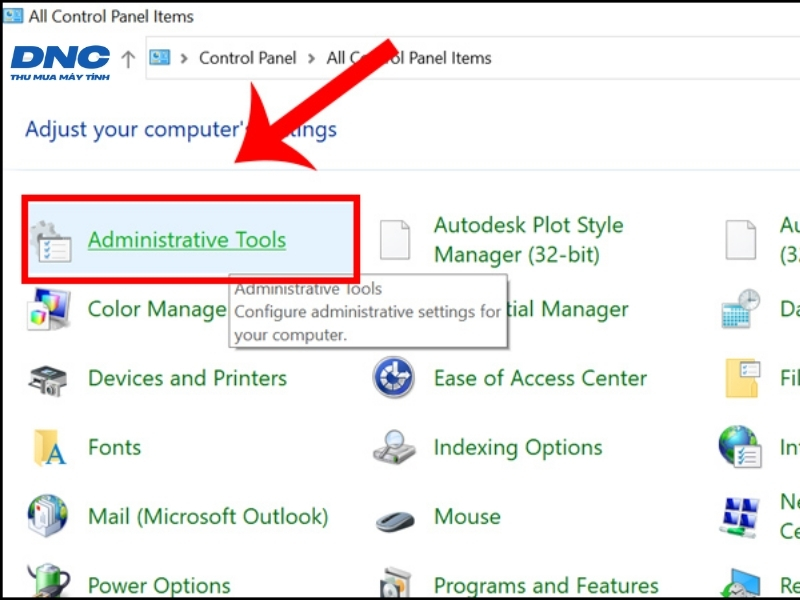
Cách 2: Vào Control Panel > Administrative Tools > Windows Memory Diagnostic
Sau khi mở, chọn Restart now and check for problems (recommended) để hệ thống tự động khởi động lại và bắt đầu quá trình kiểm tra RAM. Lưu ý nên lưu toàn bộ dữ liệu đang làm việc trước khi thực hiện.
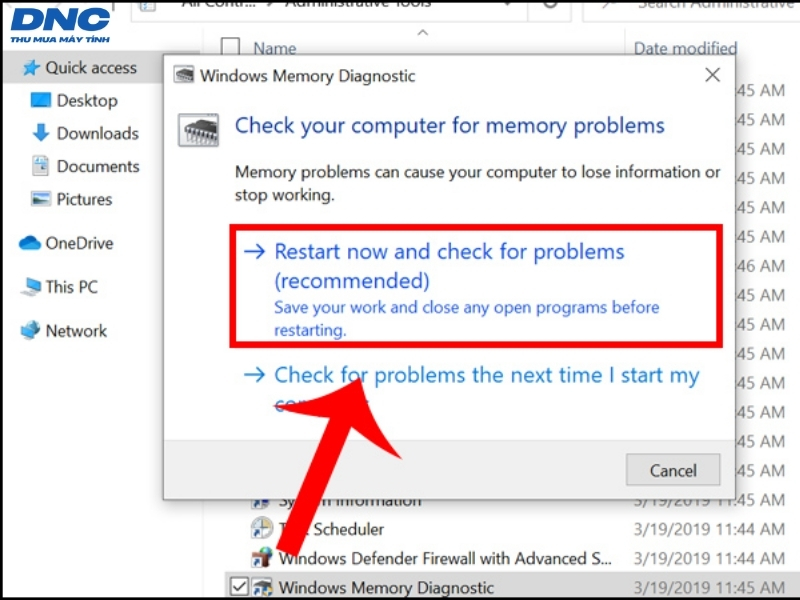
Trong quá trình kiểm tra, công cụ sẽ quét toàn bộ bộ nhớ để phát hiện lỗi. Sau khi hoàn tất, máy tính sẽ tự động khởi động lại.

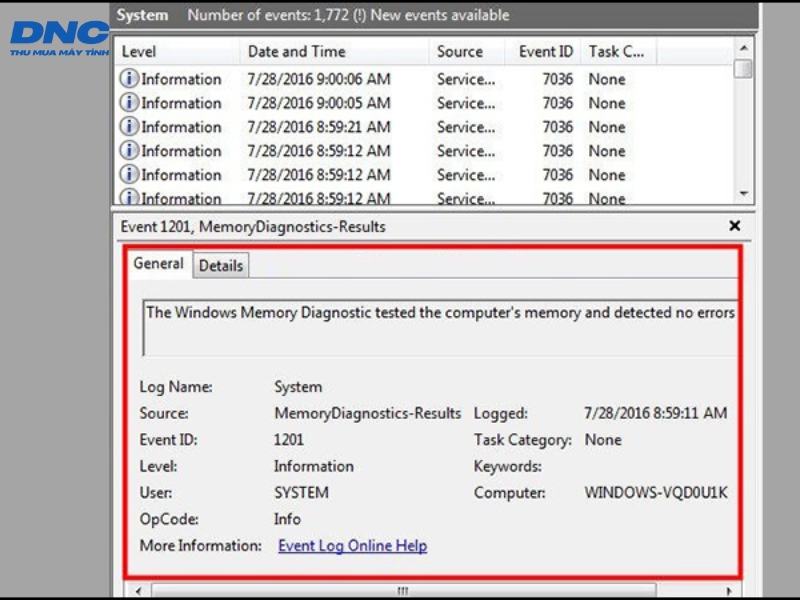
Nếu muốn xem kết quả chi tiết, bạn có thể mở Event Viewer bằng cách:
Nhấn Windows + R, nhập eventvwr.msc

Vào Windows Logs > System > Find, nhập từ khóa MemoryDiagnostic và xem kết quả.

Nếu không có lỗi, hệ thống sẽ ghi nhận trạng thái “no errors”. Nếu có sự cố, các chi tiết lỗi sẽ được hiển thị để bạn có hướng xử lý phù hợp.
- Kiểm tra lỗi RAM bằng phần mềm MemTest86
Bước 1: Tải phần mềm MemTest86 tại trang chủ chính thức.
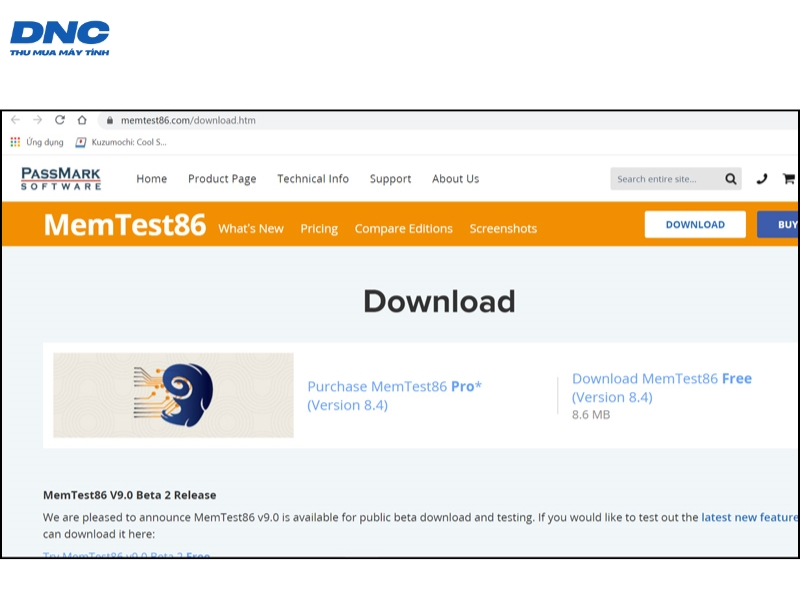
Bước 2: Mở phần mềm và tạo USB Boot bằng cách chọn ổ USB và bấm Create.
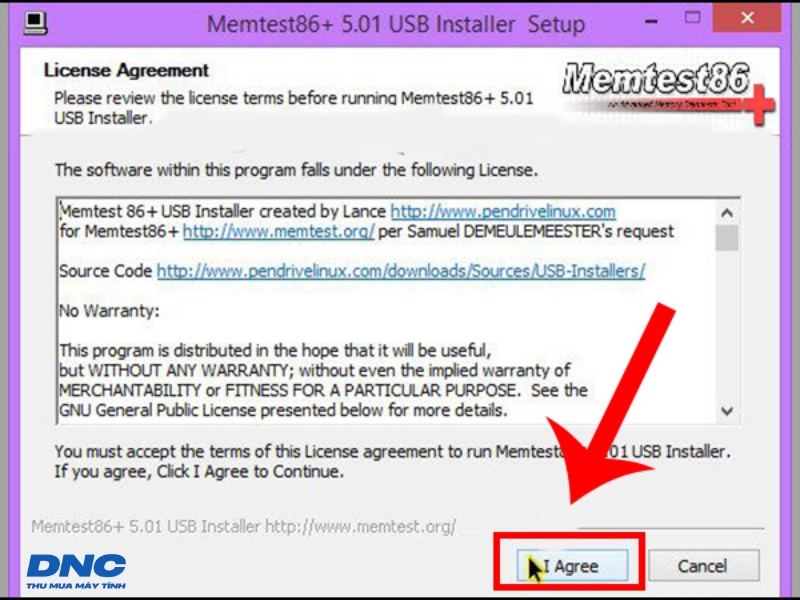

Bước 3: Khởi động lại máy tính và truy cập vào menu boot (ví dụ nhấn F12 với máy Dell).
Bước 4: MemTest86 sẽ tự động kiểm tra lỗi RAM. Nếu không phát hiện lỗi, RAM đang hoạt động tốt.

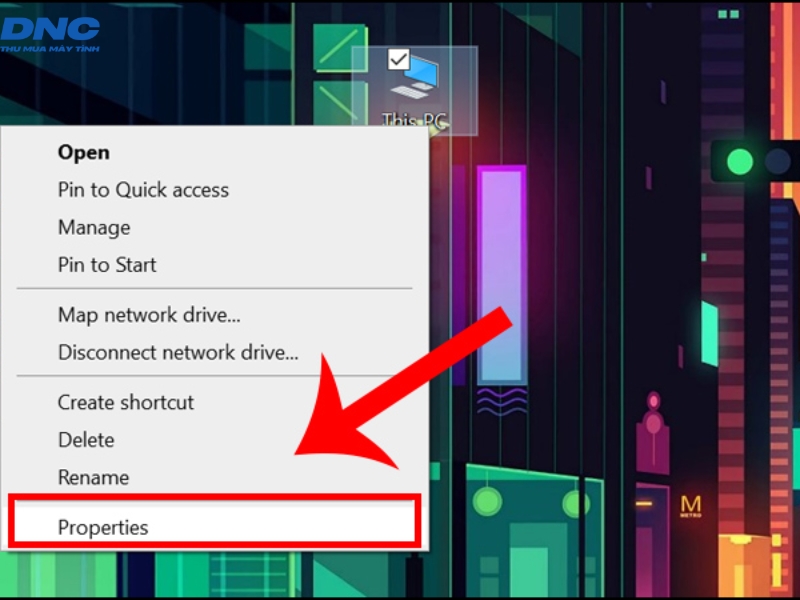
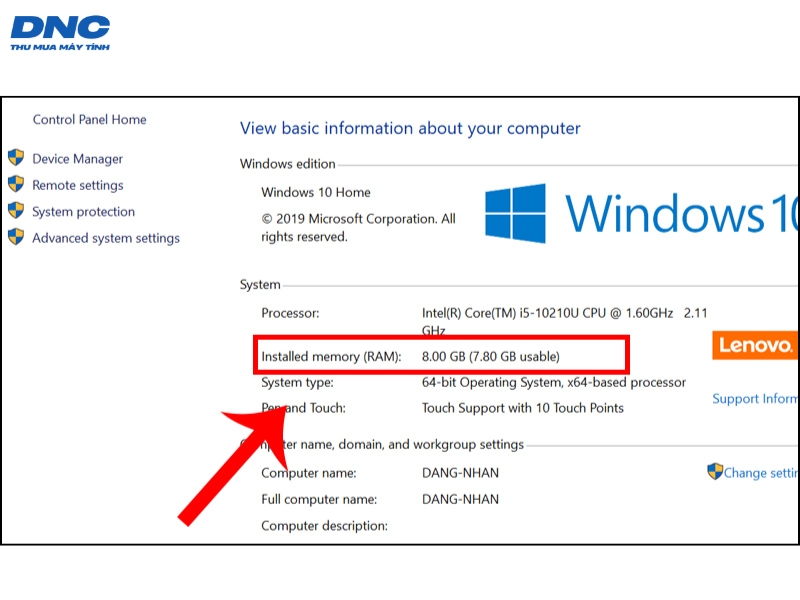
- Kiểm tra RAM thông qua Computer Properties
Nhấn chuột phải vào This PC > Properties.
Tại đây bạn sẽ thấy tổng dung lượng RAM đang sử dụng.
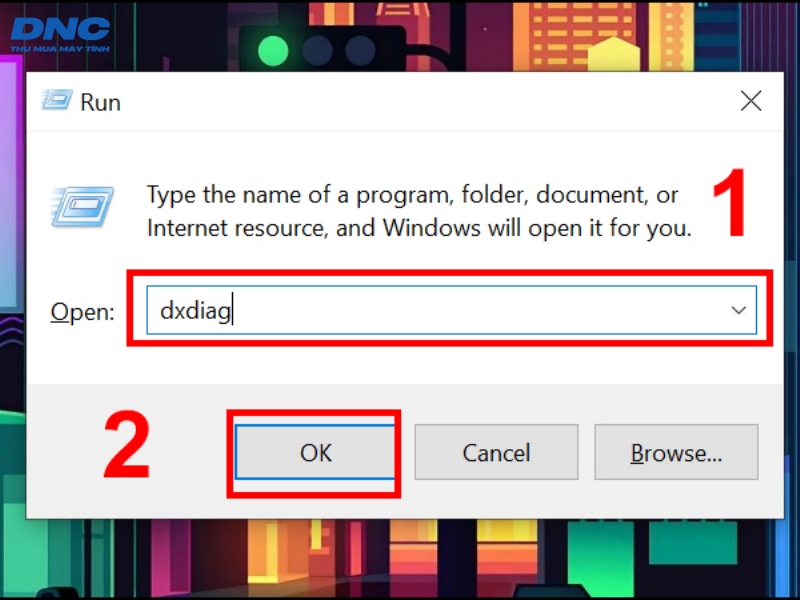
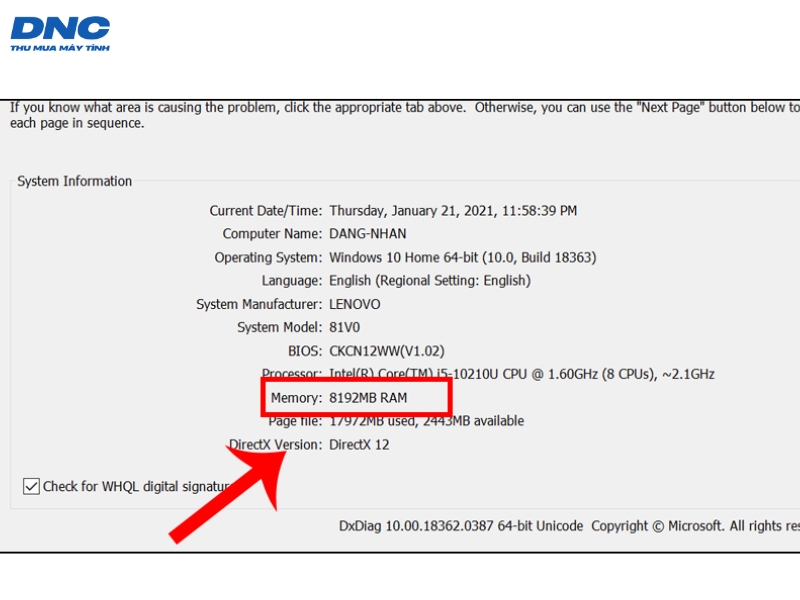
- Kiểm tra RAM với dxdiag
Nhấn Windows + R, nhập dxdiag, chọn OK.
Trong cửa sổ hiện ra, mục Memory sẽ hiển thị dung lượng RAM.
- Kiểm tra thông số RAM bằng CPU-Z
Bước 1: Tải phần mềm CPU-Z tại đây
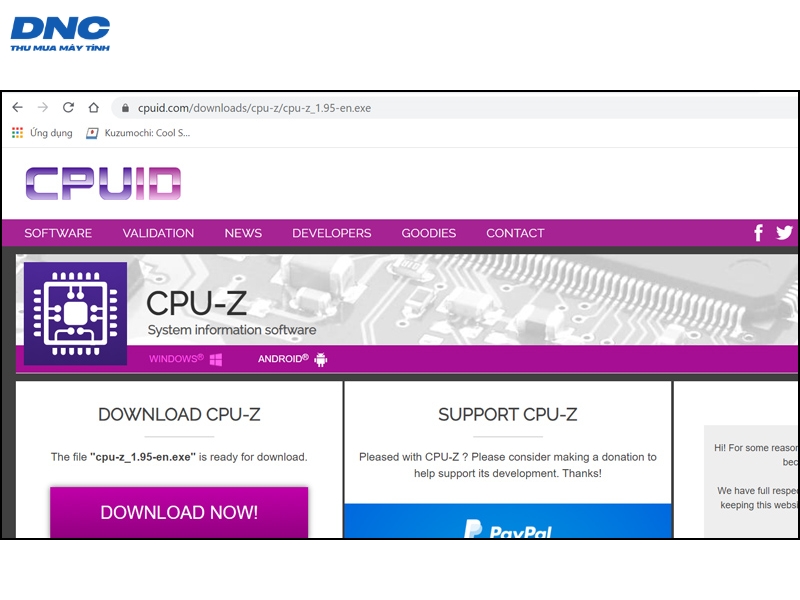
Bước 2: Mở phần mềm > chọn tab Memory để xem dung lượng, loại RAM, bus,…

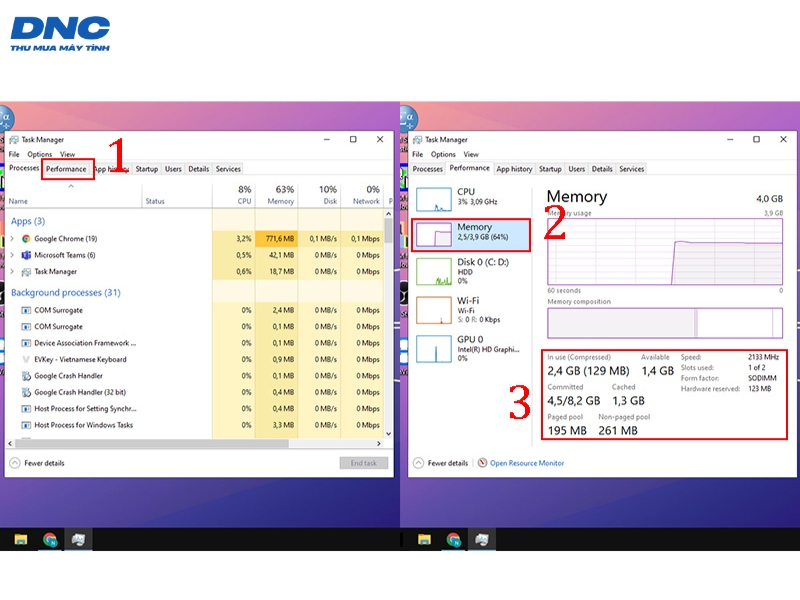
- Kiểm tra thông số RAM bằng Task Manager
Bước 1: Nhấn Windows + S, tìm Task Manager > Enter.
Bước 2: Vào tab Performance > Memory.
Tại đây bạn có thể xem thông tin RAM đang sử dụng (In Use), tổng dung lượng, tốc độ (Speed) và số khe cắm còn trống.
Cách kiểm tra RAM máy tính đang dùng là loại gì
Bên cạnh việc kiểm tra lỗi, nhiều người dùng còn băn khoăn không biết máy tính của mình đang sử dụng loại RAM nào, dung lượng bao nhiêu, tốc độ bus là bao nhiêu để tiện cho việc nâng cấp. Dưới đây là một số cách đơn giản để bạn xác định chính xác loại RAM trên laptop hoặc PC của mình.
- Kiểm tra trực tiếp trên nhãn RAM
Nếu bạn có thể mở máy, hãy quan sát trực tiếp trên thanh RAM. Nhà sản xuất thường in rõ thông tin như:
- Loại RAM (DDR3, DDR4, DDR5…)
- Dung lượng (4GB, 8GB, 16GB…)
- Bus RAM (1600MHz, 2666MHz, 3200MHz…)
Thông tin này thường được dán trên tem nhãn, rất dễ nhận biết.
- Dùng phần mềm CPU-Z
Nếu không muốn tháo máy, bạn có thể sử dụng phần mềm CPU-Z để kiểm tra nhanh các thông số RAM ngay trong hệ điều hành.
Sau khi cài đặt và mở phần mềm, chuyển sang tab Memory. Tại đây, bạn sẽ thấy các thông tin quan trọng như:
- Type: Cho biết loại RAM đang sử dụng (DDR3, DDR4, DDR5…)
- Size: Dung lượng RAM hiện tại đang có trên hệ thống
- Channel: Số kênh RAM đang hoạt động, có thể là Single, Dual hoặc Triple
- DRAM Frequency: Là tần số cơ bản của RAM. Để tính bus RAM thực tế, bạn nhân giá trị này với 2 (vì DDR là viết tắt của Double Data Rate). Ví dụ: DRAM Frequency là 1600 MHz thì bus RAM sẽ là 3200 MHz
Kết luận
Kiểm tra RAM máy tính là việc cần thiết để đảm bảo hiệu năng ổn định và tránh lỗi hệ thống. Dù bạn cần xác định dung lượng, tốc độ hay loại RAM để nâng cấp, việc kiểm tra đúng cách sẽ giúp tiết kiệm chi phí và tăng hiệu quả sử dụng.
Nếu cần tư vấn hoặc hỗ trợ, hãy liên hệ DNC Store để được hướng dẫn chi tiết và lựa chọn linh kiện phù hợp nhất.

DNC Thu Mua là đơn vị chuyên thu mua máy tính, linh kiện và laptop cũ. Với sự am hiểu về phần cứng và thị trường thiết bị công nghệ, shop luôn đưa ra mức giá thu mua phù hợp và quy trình làm việc nhanh gọn, uy tín.




Bài viết liên quan
-
 26
26
t12 -
 26
26
t12 -
 26
26
t12 -
 26
26
t12 -
 26
26
t12 -
 26
26
t12